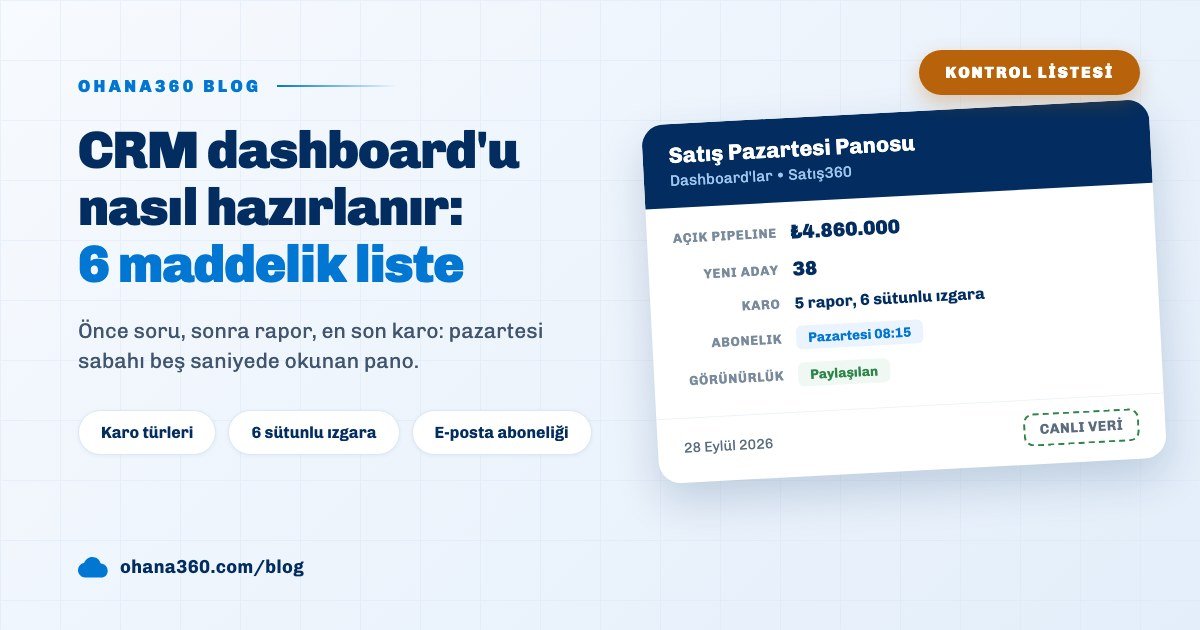
CRM dashboard'u hazırlamak için önce panonun cevaplayacağı 4 ile 6 soruyu yazın, her soru için Rapor Oluşturucu'da bir rapor kaydedin, sonra Dashboard'lar sekmesinde yeni pano açıp bu raporları seçin ve karoları altı sütunluk ızgarada boyutlandırın. Son adım paylaşım ve pazartesi sabahı gelecek e-posta aboneliğidir.
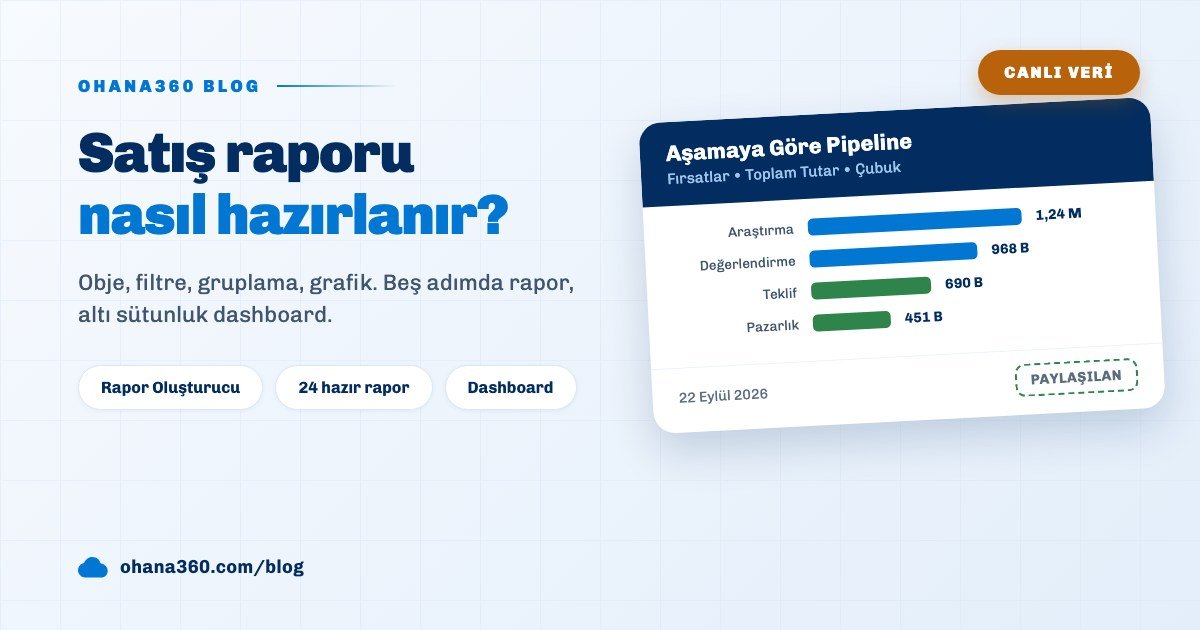
Ohana360, satış, servis, pazarlama ve sektörel kayıtları tek veritabanında tutan bir iş bulutudur; Raporlar ve Dashboard'lar her uygulamanın son iki sekmesidir. Raporun kendisini nasıl kuracağınızı satış raporu rehberinde adım adım anlattık. Bu yazı bir sonraki soruya bakıyor: raporlar hazırken, pazartesi sabahı beş saniyede okunan bir pano nasıl tasarlanır?
İyi bir CRM dashboard'unun kontrol listesi nedir?
İyi bir CRM dashboard'u tek bir okura, az sayıda soruya ve her soru için tek bir rakama ya da grafiğe dayanır. Kurmaya başlamadan önce aşağıdaki altı maddeyi kâğıt üzerinde cevaplayın; cevapsız kalan madde, panoda kimsenin bakmadığı bir karo olarak geri döner.
- Panonun tek bir okuru olsun. Satış yöneticisinin panosu ile temsilcinin panosu aynı değildir. Yönetici ekibin toplamına, temsilci kendi işine bakar.
- Önce soruları yazın, en çok altı tane. "Açık pipeline ne kadar?", "Bu ay kaç aday geldi?" gibi. Geniş ekranda özet şeridi tek satırda 6 kutu gösterir, abonelik maili de ilk 6 raporu taşır.
- Her soruya tek rapor. Raporun adını soruyu cevaplayacak biçimde koyun: "Açık pipeline toplamı" karo başlığında olduğu gibi görünür.
- Tek rakamı gruplamasız rapor yapın. Gruplaması olmayan rapor panoda KPI kartına, yani tek büyük rakama dönüşür.
- Zaman penceresini baştan kararlaştırın. Tarih filtreleri sabit tarih alır; "bu ay" diye göreli bir seçenek yoktur. Bunu aşağıda nasıl çözeceğinizi anlatıyoruz.
- Paylaşımı ve teslimi ayarlayın. Paylaşılan kutusu panoyu ekibe açar, abonelik onu belirlediğiniz gün ve saatte e-postaya taşır.
Dashboard'a hangi sorular konmalı?
Dashboard'a, birinin her hafta elle saydığı ya da toplantıda sorduğu sorular konmalıdır. Bir satış yöneticisi için bu genellikle açık fırsatların toplamı, bu toplamın kimde biriktiği, yeni adayların sayısı ve kapanışların aylara dağılımıdır.
Yukarıdaki görsel, Satış360 içinde kurulmuş altı soruluk bir pano örneğidir. Her satırda soru, onu cevaplayan Rapor Oluşturucu ayarı ve ortaya çıkan karo var. Dikkat edilecek iki nokta:
- Aşama değerleri veri adıyla görünür. Fırsat aşamaları kayıtta İngilizce tutulur; rapor filtresinde ve grup etiketlerinde Closed Won, Closed Lost, Prospecting gibi veri adlarıyla listelenir. "Açık fırsat" demek, bu iki kapanış aşamasını "eşit değildir" filtresiyle dışarıda bırakmak demektir. Filtreler her zaman VE ile birleşir, yani iki satır birlikte çalışır.
- Bir pano, bir uygulama. Yeni dashboard penceresi yalnız açık olduğunuz uygulamanın objelerinden ve her yerde ortak olan Şirket, Kişi, Görev, Etkinlik ve Dosya objelerinden kurulmuş raporları listeler. Satış360'ta açtığınız panoya Servis360'ın talep raporu eklenemez; satış ve servis için iki ayrı pano kurun.
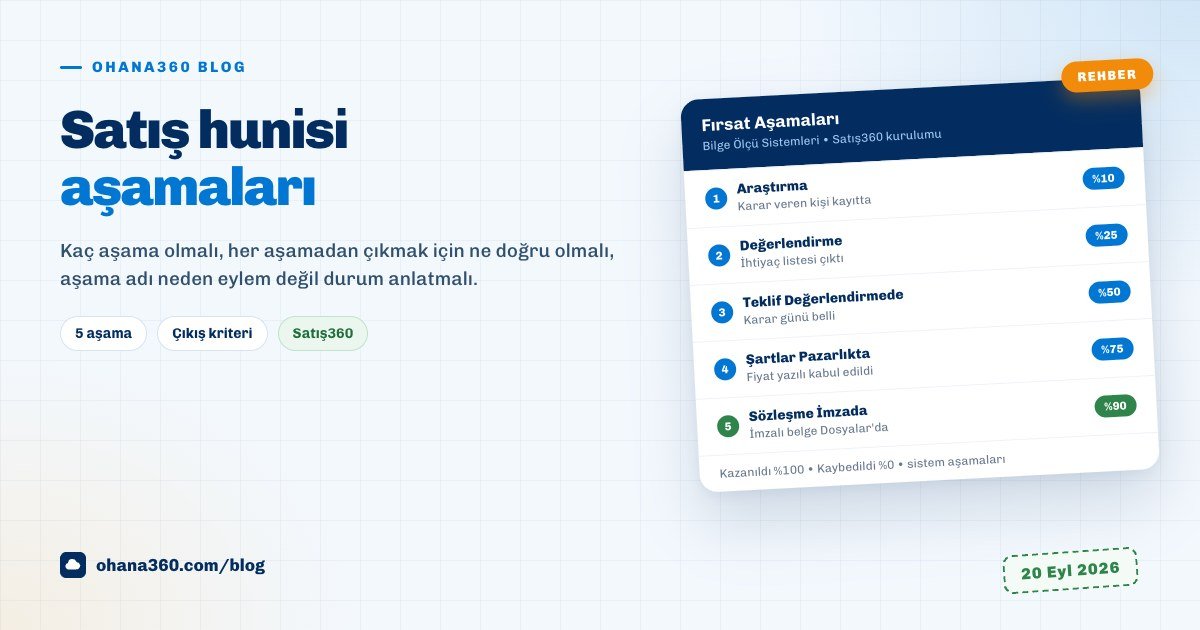
Aşamaların kendisini henüz netleştirmediyseniz panodan önce satış hunisi aşamaları rehberine bakın; yanlış tanımlanmış bir aşama panonun her karosunu yanıltır.
KPI kartı mı, grafik mi: hangi karo ne zaman seçilir?
Karo türünü raporun gruplaması ve grafik türü belirler: gruplamasız rapor tek büyük rakam gösteren bir KPI kartı olur, gruplanmış rapor ise raporda seçilen çubuk, halka ya da tablo biçiminde çizilir. Aynı soruya hangi karonun uyduğunu aşağıdaki tablo özetler.
| Karo | Raporda nasıl kurulur | Hangi soruya uyar | Dikkat |
|---|---|---|---|
| KPI kartı | Gruplama yok; ölçüt Kayıt Sayısı, Toplam ya da Ortalama | "Ne kadar?", "Kaç tane?" | Önceki döneme göre değişim göstermez |
| Çubuk | Gruplama + grafik türü Çubuk | Kişiler ya da aylar arası karşılaştırma | 6 gruptan fazlasında etiketler eğilir, 16 karakterden uzun ad kısalır |
| Halka | Gruplama + grafik türü Halka | Bütünün içindeki pay | Lejant ilk 8 grubu yüzdesiyle gösterir, gerisi "+N grup daha" olur |
| Tablo | Gruplama + grafik türü Tablo | Çok gruplu, okunacak listeler | Adet sütunu hep vardır, Toplam ya da Ortalama seçildiyse Değer sütunu eklenir |
Pratik kural: bir karoya bakan kişinin cevabı iki saniyede okuması gerekiyorsa KPI kartı kullanın. Kimin önde olduğunu ya da hangi ayın zayıf kaldığını görmek istiyorsa çubuk kullanın. Halkayı yalnız beş altı parçalı paylar için saklayın; on iki dilimli bir halka okunmaz. Her karonun başlığında raporun manşet rakamı, altında ise raporun kendisini açan Oluşturucuda aç bağlantısı bulunur.
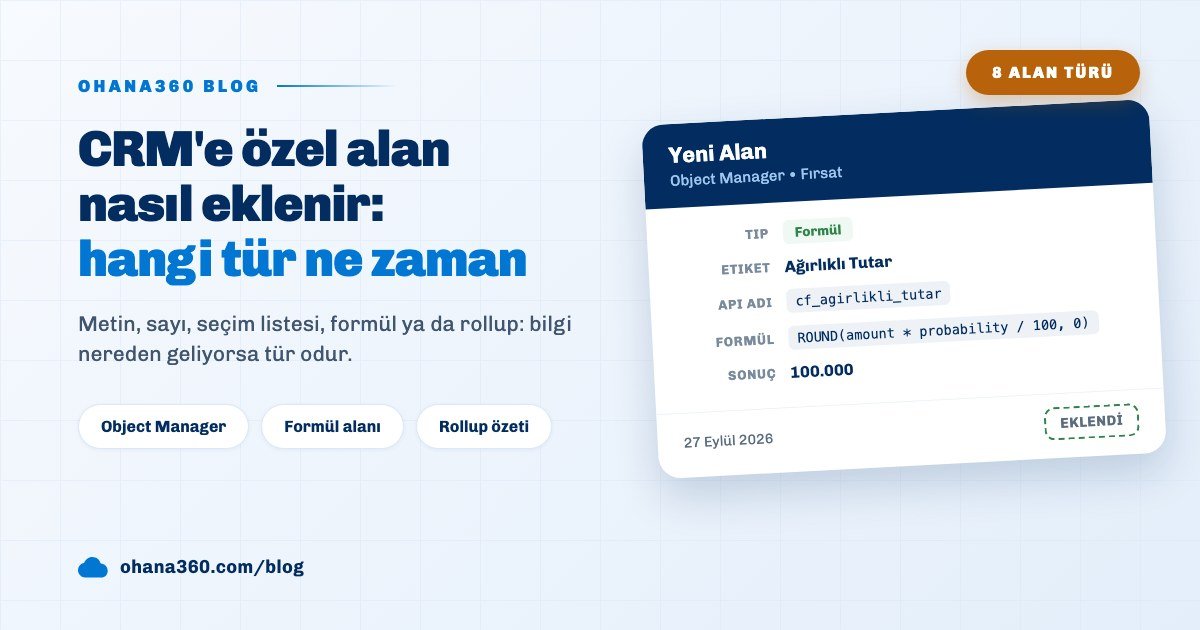
Gruplama alanı olarak metin, seçim listesi ve tarih alanları kullanılabilir; sayı alanına göre gruplanmaz. Kendi seçim listenizi ya da formül alanınızı gruplama olarak kullanmak isterseniz özel alan rehberindeki tür seçimi burada da geçerlidir: formül alanı rapora metin olarak girer, gruplanır ama toplanmaz.
Dashboard nasıl kurulur ve karolar nasıl boyutlandırılır?
Dashboard, raporlar kaydedildikten sonra dört adımda kurulur ve karolar altı sütunluk bir ızgarada boyutlandırılır. Hazır raporlar panoya doğrudan konmaz; önce açıp kendi adınızla kaydetmeniz gerekir.
- Raporları kaydedin: Raporlar sekmesinde her soru için bir rapor kurun ya da Hazır rozetli bir şablonu açıp farklı adla kaydedin.
- Yeni dashboard açın: Dashboard'lar sekmesinde Yeni'ye basın. Dashboard Adı zorunludur, Açıklama isteğe bağlıdır.
- Raporları seçin ve sıralayın: listede işaretlediğiniz raporlar üste çıkar, yukarı ve aşağı oklarıyla sıraları değişir. Bu sıra panodaki karo sırasıdır. En az bir rapor seçilmeden kayıt olmaz.
- Paylaşımı seçin ve kaydedin: Paylaşılan kutusu işaretliyse org'daki herkes görür, değilse pano kişiseldir.
Kaydedilen panoyu açıp Düzenle'ye basınca karolar düzenleme moduna geçer. Karo tutulup başka yere sürüklenir; yanlardaki mavi tutamaklar genişliği, alttaki tutamak yüksekliği, sağ alt köşe ikisini birden değiştirir. Boyutlandırırken karonun üstünde kaç sütun ve kaç satır kapladığı yazar. Aynı modda Rapor ekle listesi, Ad ve Paylaşım düğmesi ve her karoda Öne al, Sona al, Genişlet ve Kaldır düğmeleri vardır; değişiklik Kaydet'e basınca kalıcı olur.
Izgaranın kuralları sabittir: karo en az 2, en çok 6 sütun genişliğinde olur ve yeni eklenen karo 3 sütunla gelir. Yükseklik 1 ile 7 satır arasında, yani 120 ile 600 piksel arasında ayarlanır. En dar karo 2 sütun olduğu için bir satıra en çok üç karo sığar; dört KPI'yı yan yana göstermenin yolu karo değil, panonun üstündeki özet şerididir. Birden fazla rapor içeren her panoda bu şerit kendiliğinden belirir, her raporun manşet rakamını yan yana dizer ve bir kutuya tıklanınca ilgili karoya iner.
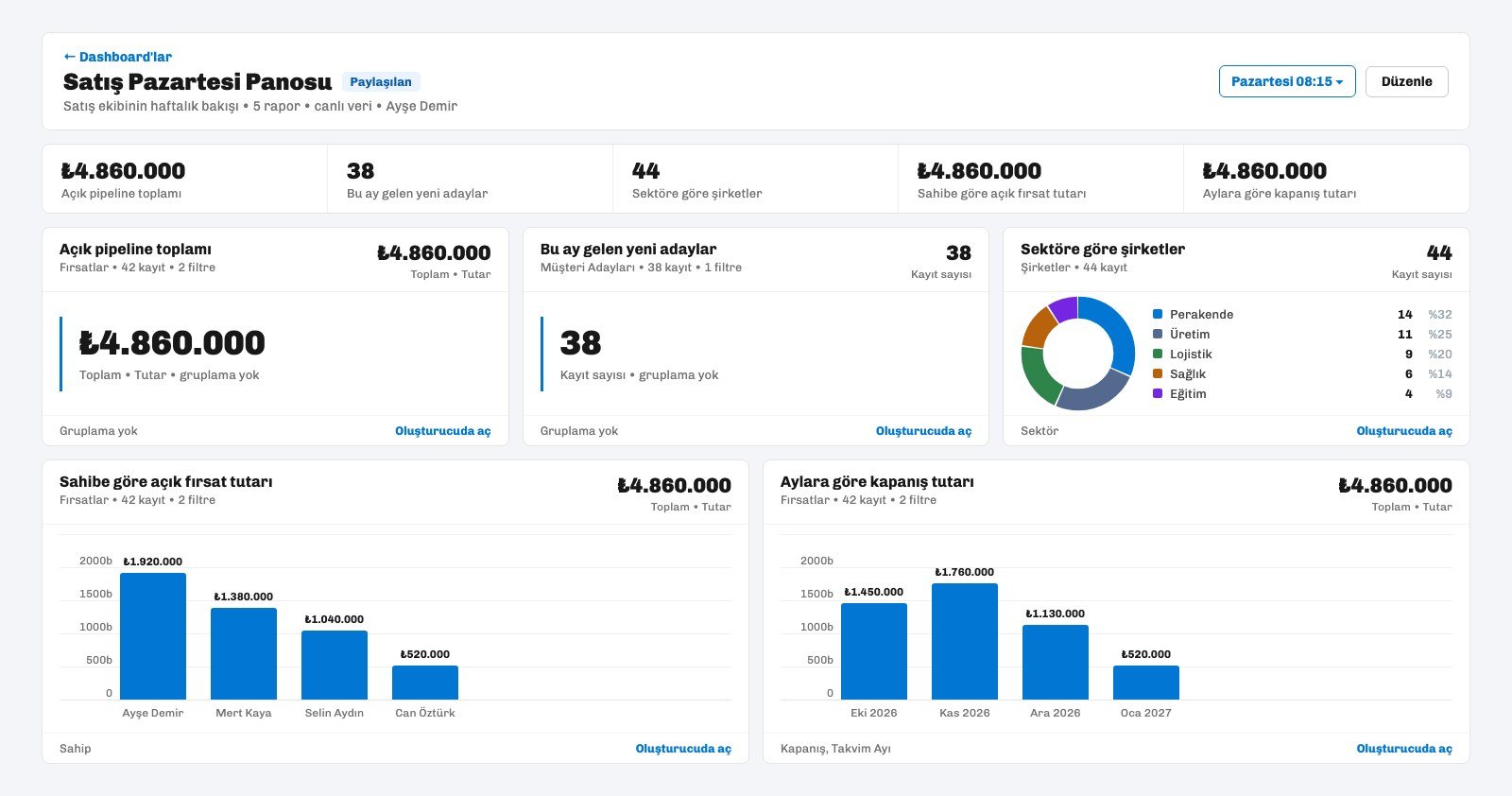
Yukarıdaki örnek panoda üç karo aynı rakamı gösteriyor: açık pipeline toplamı, sahibe göre dağılımı ve aylara göre dağılımı aynı filtreyi kullandığı için şeritte üçü de aynı toplamı yazar. Bu bir hata değil, bir işarettir: aynı toplamı üç kez göstermek yerine toplamı KPI kartına bırakın, kırılımları grafik karolara taşıyın.
"Bu ay" karosu nasıl kurulur?
Ohana360 raporlarında göreli tarih filtresi olmadığı için "bu ay" karosu iki yoldan biriyle kurulur: ay başında filtre tarihini güncellemek ya da tarih alanına göre ay gruplaması yapmak. İkisinin de artısı ve eksisi var.
- Sabit tarih filtresi: Oluşturulma şu tarihten sonra 01.09.2026 gibi bir filtre, eylülün ilk gününden itibaren gelen kayıtları sayar. Rakam temizdir ve KPI kartına uyar, ama ekim başında birinin raporu açıp tarihi değiştirmesi gerekir. Bu işi ayın ilk günü için tekrarlayan bir göreve bağlamak unutulmasını engeller.
- Takvim Ayı gruplaması: tarih alanına göre gruplayıp Tarihe göre ayarını Takvim Ayı yapmak her ayı ayrı bir çubuk olarak gösterir; yeni ay geldiğinde çubuk kendiliğinden eklenir. Sıralamayı Grup: eskiden yeniye seçerseniz aylar soldan sağa zaman sırasıyla dizilir. Aynı listede Gün, Hafta, Çeyrek ve Yıl da vardır.
İkisini birlikte kullanmak en okunur sonucu verir: şeritte bu ayın rakamı, altta son ayların çubuğu. Kapanış tarihine göre aylık çubuk, önümüzdeki ayların beklenen kapanışlarını da gösterir; kapanış tarihi geçmiş ama hâlâ açık duran fırsatlar da o grafikte eski ay olarak görünür ve temizlik gerektiğini söyler.
Dashboard ekiple nasıl paylaşılır ve e-postayla nasıl gönderilir?
Dashboard'u ekiple paylaşmak için Paylaşılan kutusunu işaretlemek, düzenli teslim için de başlıktaki abonelik düğmesinden bir sıklık seçmek yeterlidir. Pano canlı veriyle çizilir; açan kişi her seferinde güncel rakamı görür.
| Ayar | Seçenekler | Ayrıntı |
|---|---|---|
| Görünürlük | Kişisel ya da Paylaşılan | Kişiseli siz ve yöneticiler görür; Paylaşılanı org'daki herkes görür |
| Düzenleme | Sahip ve Yönetici | Diğer kullanıcılar panoyu açar ama Düzenle ve Sil düğmelerini görmez |
| Uygulama | Kurulduğu uygulama | Satış360'ta kurulan pano Satış360'ın Dashboard'lar sekmesinde listelenir |
| Abonelik sıklığı | Her Gün, Hafta içi, Her Hafta, Her Ay | Haftalıkta gün, aylıkta ayın 1 ile 28. günü arasında bir gün seçilir |
| Abonelik saati | 00:15 ile 23:15 arası | Türkiye saatiyle, seçilen saatin 15. dakikasında gönderilir |
Abonelik kişiseldir: herkes kendi adresi için açar. Dashboard aboneliği paneldeki ilk altı raporu alt alta, tablo olarak tek bir e-postada gönderir; yöneticinin pazartesi 08:15 aboneliği, ekip toplantısına girmeden önce haftanın tablosunu gelen kutusuna bırakır. Meta reklam hesabı bağlı olan org'larda Dashboard'lar sekmesinin üstünde her senkronlu reklam kampanyası için hazır bir Reklam Performansı paneli de çıkar; onu kurmanız gerekmez.
Dahil değil: dashboard'un yapmadıkları
- Göreli tarih filtresi yok. Bu ay, geçen hafta, son 30 gün gibi seçenekler rapor filtresinde bulunmaz; tarih filtresi sabit bir gün alır.
- Pano seviyesinde filtre yok. Her karo kendi raporunun filtresini kullanır; panonun üstünden tüm karolara sahip ya da dönem filtresi uygulanamaz.
- Üç grafik türü ve KPI kartı. Çizgi, alan, huni, ölçer grafiği ve hedef çizgisi yoktur; önceki döneme göre yüzde değişim de gösterilmez.
- Karodan kayıtlara inilmez. Çubuğa ya da dilime tıklamak ilgili kayıtları açmaz; karonun altındaki Oluşturucuda aç bağlantısı raporu açar.
- Bir pano tek uygulamanın raporlarını alır. Satış ve servis raporları aynı panoda birleşmez; ortak objeler (Şirket, Kişi, Görev, Etkinlik, Dosya) her uygulamada seçilebilir.
- Talep ve müşteri adayı raporlarında Sahip alanı yok. Temsilci başına talep ya da aday karosu kurulamaz; Sahip gruplaması Fırsat, Şirket, Görev ve Etkinlik raporlarında vardır.
- Grup etiketleri kayıttaki ham değerdir. Fırsat aşamaları Closed Won, Prospecting gibi veri adlarıyla görünür; karo etiketi için ayrı bir görünen ad tanımlanamaz.
- Hazır raporlar doğrudan eklenmez. Pano yalnız kaydedilmiş raporlardan kurulur.
- Abonelik maili sınırlıdır. Grafik gömülmez; ilk 6 rapor ve her raporda ilk 30 grup gelir, Ortalama ölçütlü raporda yalnız adet sütunu yer alır, tarih gruplaması mailde yalnız Takvim Ayı olarak korunur.
- Ana sayfaya konmaz. Dashboard, uygulamanın ana sayfasına gömülen bir bileşen değildir; her uygulamanın Dashboard'lar sekmesinden açılır.
Dashboard kurarken en sık yapılan hata nedir?
En sık yapılan hata, elde ne kadar rapor varsa hepsini tek panoya koymaktır: on iki karolu bir panoda göz neye bakacağını bilemez ve pano iki hafta içinde açılmaz olur. Pano, raporların vitrini değil, belirli bir toplantının gündemidir.
Uygulanabilir bir düzen: panoyu bir toplantıya bağlayın, örneğin pazartesi satış toplantısına. Toplantıda sorulan her soru bir karo olsun, sorulmayan hiçbir şey olmasın. Bir ay sonra hangi karoya kimsenin bakmadığını sorun ve onu kaldırın. Panonun beslediği kayıtlar ne kadar düzenliyse rakamlar da o kadar güvenilir olur; Satış360 kayıtları panonun ana kaynağıdır, site trafiği için Analytics360 içinde ayrı bir pano kurabilirsiniz, çünkü günlük trafik kayıtları raporlarda ve dashboard'larda aynı şekilde çalışır.