Ohana360'ta CRM'e özel alan eklemek için Kurulum > Object Manager'da objeyi seçer, Alanlar sekmesinde Yeni Alan'a basar, türü ve alan etiketini yazıp Alanı Ekle dersiniz. API adı cf_ önekiyle kendiliğinden oluşur. Asıl karar tür seçimidir: bilgi elle mi girilecek, aynı kayıttan mı hesaplanacak, alt kayıtlardan mı toplanacak?
Ohana360, satış, servis, pazarlama ve sektörel kayıtları tek veritabanında tutan bir iş bulutudur. Hazır alanlar her işin ilk ihtiyacını karşılar; sözleşme numarası, karar verici rolü ya da ağırlıklı tutar gibi size özgü bilgiler için özel alan eklersiniz. Bu rehber adım listesinden çok bir karar rehberidir: sekiz alan türünden hangisini ne zaman seçeceğinizi, formül ve rollup alanlarının nasıl yazıldığını, alanın sayfa düzenine ve rapora nasıl girdiğini ve nerede durduğunu anlatır.
Özel alan eklemeden önce hangi soruyu sormalısınız?
Özel alan eklemeden önce sorulacak soru "bu bilgi nereden gelecek?" sorusudur. Cevap alan türünü belirler, tür ise alanın formda, raporda ve kurallarda neler yapabileceğini belirler. Üç olası cevap vardır.
- Kullanıcı elle girer: Metin, Sayı, Tarih, Seçim Listesi, İlişki (Lookup) ya da Link (URL). Değer kayıtla birlikte saklanır, formda sorulur, zorunlu yapılabilir.
- Aynı kayıttaki alanlardan hesaplanır: Formül. Değer saklanmaz; kayıt her açıldığında yeniden hesaplanır ve kimse elle değiştiremez.
- Bağlı alt kayıtlardan toplanır: Rollup Özeti. Bir şirketin fırsat sayısı ya da toplam tutarı gibi, ilişkili listedeki kayıtları sayar ya da toplar.
İkinci soru "bu alanı nerede kullanacağım?" sorusudur. Bir değere göre kayıt engellemek ya da mükerrer aramak istiyorsanız alan girilen türde olmalıdır; hesaplanan alanlar bu kurallara girmez. Aynı değeri raporda toplamak istiyorsanız Sayı ya da Rollup Özeti seçmelisiniz.
Ohana360'ta özel alan nasıl eklenir?
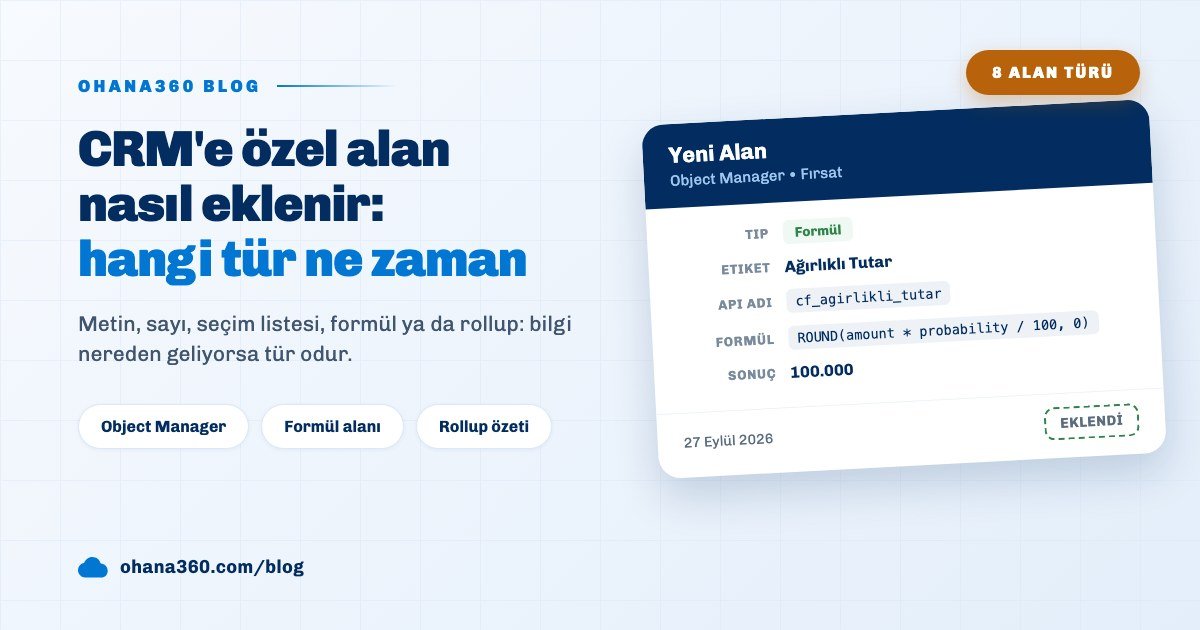
Ohana360'ta özel alan beş adımda eklenir ve eklendiği anda kayıt sayfasında, listelerde ve raporlarda kullanılabilir hale gelir. Aşağıdaki örnek Fırsat objesine bir alan ekliyor.
- Object Manager'ı açın: Kurulum sayfasının üst sekmelerinden Object Manager'a geçin. Soldaki listede standart objeler ve sizin oluşturduğunuz özel objeler ayrı gruplarda durur; Fırsat'ı seçin.
- Yeni Alan'a basın: Alanlar sekmesinin sağ üstündeki Yeni Alan düğmesi ekleme satırını açar.
- Türü seçin: Tip listesinden sekiz türden birini seçin. Seçim Listesi değerleri virgülle yazılır, İlişki alanı hedef objeyi, Formül ifadeyi, Rollup Özeti ilişkili listeyi ve özet işlemini ister.
- Etiket ve yardım metni yazın: Alan Etiketi kullanıcının göreceği addır. Yardım metni Object Manager'daki alan listesinde etiketin yanındaki bilgi simgesinde durur; "bu alan ne anlama geliyor?" sorusunu tek cümleyle cevaplayın. Girilen türlerde Zorunlu kutusu da buradadır.
- Alanı Ekle deyin: Satırın altında oluşacak API adı önceden gösterilir. Ağırlıklı Tutar etiketi cf_agirlikli_tutar olur; aynı API adıyla ikinci bir alan eklenemez.
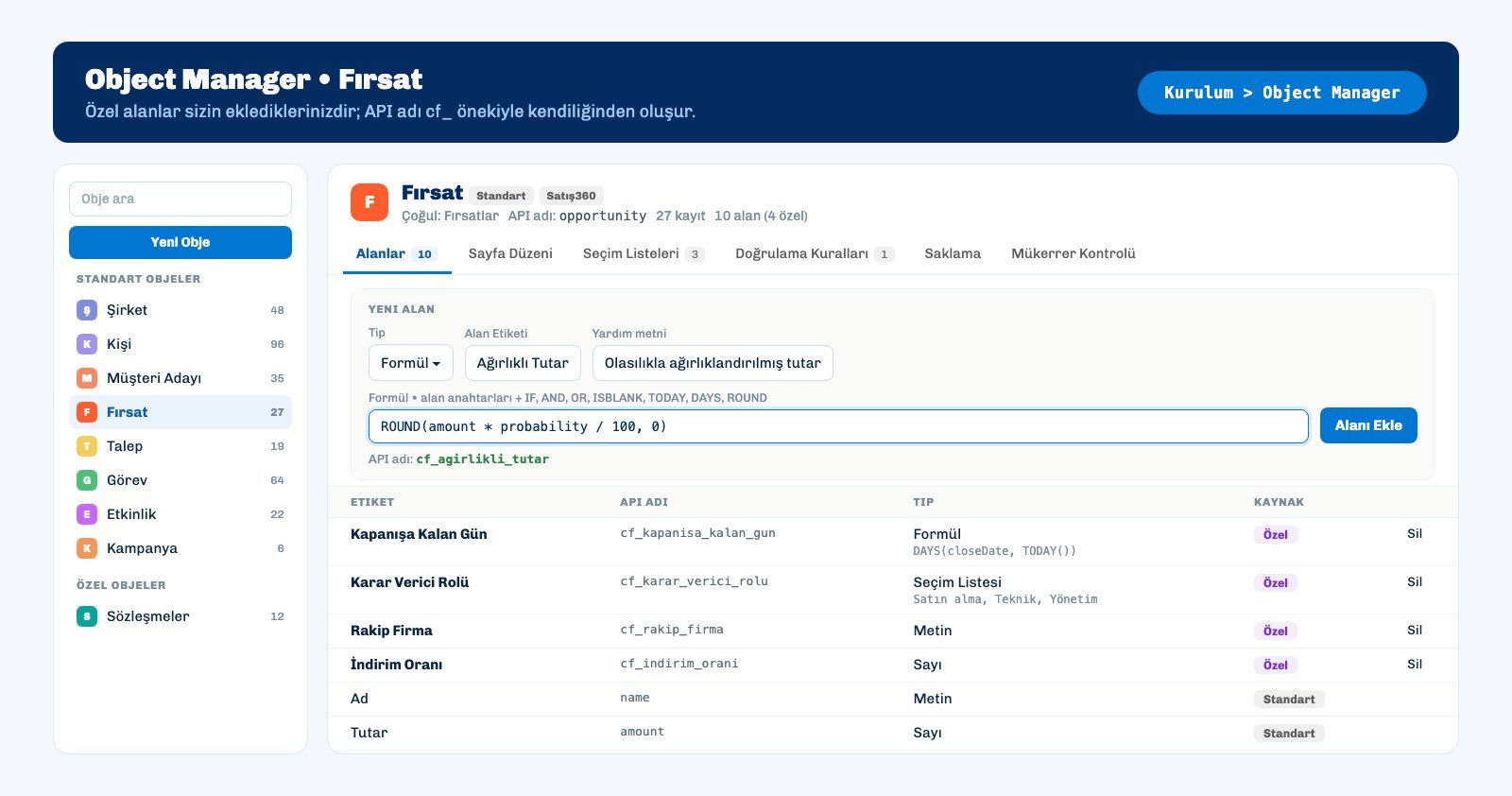
Aynı ekrana kayıt sayfasından da gelebilirsiniz: kayıt sayfasında dişli > Sayfayı Düzenle > Detaylar > Alanlar panelindeki "+ Yeni alan (Object Manager)" bağlantısı sizi doğrudan o objenin alan listesine götürür. Ohana360'ın kendi entegrasyonları da aynı mekanizmayı kullanır; örneğin Instagram360 bağlandığında Kişi objesine cf_instagram alanı eklenir.
Hangi bilgi için hangi alan türü seçilmeli?
Doğru alan türü, bilginin biçimine ve sonradan onunla ne yapacağınıza göre seçilir. Aşağıdaki tablo sekiz türün her biri için ne zaman seçileceğini ve nelere dikkat edileceğini özetler.
| Tür | Ne zaman seçilir | Örnek | Dikkat |
|---|---|---|---|
| Metin | Serbest, kısa bilgi | Sözleşme no, vergi dairesi | Raporda gruplanır ama toplanamaz |
| Sayı | Toplanacak ya da karşılaştırılacak değer | Çalışan sayısı, yıllık bütçe | Raporda Toplam ve Ortalama alınabilen tek girilen tür |
| Tarih | Takip edilecek gün | Sözleşme bitişi, deneme sonu | Formülde DAYS ile gün farkı hesaplanır |
| Seçim Listesi | Sabit değerlerden biri | Karar verici rolü, müşteri segmenti | Değerler sonradan Seçim Listeleri sekmesinden değişir |
| İlişki (Lookup) | Başka bir kayda bağlantı | Özel objeden Şirket'e bağ | Hedef: özel objeler, Şirket, Kişi, Müşteri Adayı, Fırsat, Talep, Dava |
| Link (URL) | Tıklanacak adres | LinkedIn profili, sözleşme klasörü | https yazılmasa da tıklanabilir bağlantı olur |
| Formül | Aynı kayıttan türeyen değer | Ağırlıklı tutar, kapanışa kalan gün | Formda çıkmaz, raporda metin sayılır |
| Rollup Özeti | Alt kayıtların sayısı ya da toplamı | Şirketin toplam fırsat tutarı | Yalnız hazır ilişkilerde, filtresiz |
Pratik bir kural: aynı değeri iki farklı ekipten iki farklı biçimde duyuyorsanız Seçim Listesi seçin. "Kurumsal", "kurumsal müşteri" ve "KURUMSAL" üç ayrı rapor grubu olur; seçim listesi bunu baştan engeller. Serbest Metin, gerçekten her kayıtta farklı olan bilgi içindir.
Formül alanı nasıl yazılır?
Formül alanı, aynı kayıttaki alanların API adlarını, sayıları ve fonksiyonları birleştiren tek satırlık bir ifadedir. Ohana360 formül dili IF, AND, OR, NOT, ISBLANK, TODAY, DAYS, ROUND, ABS, MIN ve MAX fonksiyonlarını, dört işlemi, metin birleştirmek için & işaretini ve karşılaştırmaları destekler.
| Alan etiketi | Formül | Tutar 250.000, olasılık 40 olan fırsatta |
|---|---|---|
| Ağırlıklı Tutar | ROUND(amount * probability / 100, 0) | 100.000 |
| Fırsat Büyüklüğü | IF(amount > 100000, "Büyük", "Standart") | Büyük |
| Öncelik | IF(AND(amount > 100000, probability >= 50), "Öncelikli", "Normal") | Normal |
| Kapanışa Kalan Gün | DAYS(closeDate, TODAY()) | Kapanışa 30 gün varsa 30 |
Bu dört örnek Ohana360'ın kendi formül motoruyla denendi. Yazarken üç şeye dikkat edin. Birincisi, alanlara etiketle değil API adıyla başvurulur; standart alanların API adı Object Manager'daki API Adı sütununda, özel alanlarınki cf_ ile başlayan adlardadır. İkincisi, kayıt sırasında yalnız yazım denetlenir: amount yerine amout yazarsanız alan kaydedilir ama kayıtlarda sonuç #HATA olarak görünür. Üçüncüsü, formülde kullandığınız sayı alanı hiç doldurulmamış kayıtlarda da sonuç #HATA olur ve IF ile sarmak bunu çözmez, çünkü IF iki dalı da hesaplar. Formülün dayandığı alanı zorunlu yapmak en temiz çözümdür.
Metin sonuç veren formüller raporlarda çok işe yarar. "Büyük" ve "Standart" gibi iki üç değer üreten bir formül, Rapor Oluşturucu'da gruplama alanı olur; fırsatlarınızı ayrı bir alan girmeden büyüklüğe göre ayırırsınız.
Rollup özet alanı ne zaman kullanılır?
Rollup Özeti, bir kaydın ilişkili listesindeki alt kayıtları sayan ya da toplayan alandır ve bilgiyi ebeveyn kayıtta tek sayı olarak gösterir. Bir şirketin kaç açık talebi olduğunu, toplam fırsat tutarını ya da bir hastanın toplam tahsilatını görmek için kullanılır.
- Şirket: Fırsatlar (tutar, olasılık), Siparişler, Faturalar, Talepler, Kişiler.
- Fırsat: Kalemler (miktar, birim fiyat). Kampanya: Kampanya Üyeleri. Sipariş: Faturalar.
- Sektörel uygulamalar: Dava için Duruşmalar, Hasta için Randevular ve Tahsilatlar, Misafir için Rezervasyonlar ve Tahsilatlar, İşbirliği için İçerikler ve Ödemeler, İş İlanı için Başvurular ve Mülakatlar, Portföy için Yer Göstermeler, Çalışan için Masraflar.
Özet işlemi beş taneden biridir: Adet, Toplam, En Küçük, En Büyük ve Ortalama. Adet her ilişkide çalışır; diğer dördü alt kayıtta bir sayı alanı ister, bu yüzden Talepler ya da Kişiler gibi sayı alanı olmayan ilişkilerde yalnız Adet seçilebilir.
Rollup ile formül birlikte çalışır: formül alanı aynı objedeki bir rollup alanına başvurabilir. Şirkete Talepler için Adet özetli "Talep Sayısı" (cf_talep_sayisi) rollup'ını ekleyip ardından IF(cf_talep_sayisi > 5, "Yakın takip", "Normal") formülünü yazarsanız, çok talep açan şirketler raporda kendiliğinden ayrı bir grupta toplanır.
Özel alan sayfa düzenine nasıl eklenir?
Yeni özel alan, eklendiği anda kayıt sayfasının Detaylar bölümünün sonuna görünür olarak eklenir; ayrıca bir adım gerekmez. Yerini, zorunluluğunu ve kimin düzenleyebileceğini sayfa düzeninden ayarlarsınız.
- Object Manager > Sayfa Düzeni: standart objelerde her alan için Görünür, Zorunlu ve Salt okunur kutuları ile yukarı ve aşağı okları vardır. Değişiklik kayıt sayfasına ve formlara birlikte uygulanır.
- Kayıt sayfasında dişli > Sayfayı Düzenle > Detaylar: alanları sürükleyip bırakarak dizersiniz. Bölüm kutusuna yazdığınız ad, o alandan itibaren form ve Detaylar'da başlık olur.
- Koşullu görünürlük: Koşul düğmesiyle bir alanı başka bir alanın değerine göre gösterirsiniz; seçenekler eşitse, eşit değilse, doluysa ve boşsa. Örneğin "İndirim Gerekçesi" alanı yalnız "İndirim Oranı" doluysa görünür.
- Liste sütunu: liste görünümünün dişli menüsündeki Gösterilecek Alanları Seç penceresinde özel alanlar, formül ve rollup dahil, sütun olarak eklenebilir.
Yeni kayıt formu tarafında bir ayrım var: özel alanlar Şirket, Kişi, Müşteri Adayı, Fırsat, Talep, Görev ve Etkinlik formlarına otomatik girer. Formül ve rollup alanları hiçbir formda çıkmaz, çünkü değerleri hesaplanır. Verinin zaten bir tabloda durduğu durumda CRM geçişi rehberindeki içe aktarma adımları özel alanlar için de geçerlidir.
Özel alan raporda nasıl kullanılır?
Standart bir objeye eklediğiniz her özel alan, Rapor Oluşturucu'da o objenin alan listesine kendiliğinden girer; raporu yeniden kurmanız gerekmez. Filtre, gruplama ve sütun olarak kullanabilirsiniz.
Toplam ve ortalama tarafında tür belirleyicidir. Rapor Oluşturucu'nun ölçüt listesinde Kayıt Sayısı, Toplam ve Ortalama bulunur; Toplam ve Ortalama yalnız sayı alanlarında açılır. Sayı ve Rollup Özeti bu listeye girer, Formül girmez çünkü rapor formül sonucunu metin olarak okur. Ağırlıklı tutarı raporda toplamak istiyorsanız formülün yerine düzenli güncellenen bir Sayı alanı ya da ilişkili bir rollup kullanmanız gerekir.
Rapor tasarımının geri kalanı, yani grafik türleri, kayıtlı raporlar ve dashboard kutuları satış raporu rehberinde adım adım anlatılıyor. Kampanya kaydına kazanılan gelir alanı ekleyip gerçek getiriyi formülle hesaplayan örnek ise kampanya takibi rehberinde.
Dahil değil: özel alanların yapmadıkları
- Sekiz tür dışında tür yok. Onay kutusu, para birimi, yüzde, e-posta, telefon ve uzun metin türleri Object Manager listesinde yoktur.
- Tür ve etiket sonradan değişmez. Özel alan satırında yalnız Sil vardır; yanlış türü silip yeniden eklersiniz. Seçim listesi değerleri ise Seçim Listeleri sekmesinden güncellenir.
- Özel objelerde formül ve rollup yok. Bu iki tür yalnız standart objelerin tür listesinde çıkar.
- Formül yalnız kendi kaydını okur. Bağlı şirketin sektörü gibi başka bir kaydın alanına ya da başka bir formül alanına başvuramaz; aynı objedeki rollup alanına başvurabilir.
- Formül raporda toplanmaz. Sonuç metin sayılır; filtre ve gruplamada kullanılır, Toplam ve Ortalama alınamaz.
- Boş alan koruması yok. Formülün dayandığı alan boş kalmış kayıtlarda sonuç #HATA görünür; alan adı yazım hatası da kayıt anında yakalanmaz.
- Rollup filtresiz. Kaybedilen fırsatlar ya da kapalı talepler de sayılır; özetlenebilecek ilişkiler hazır listeyle sınırlıdır ve özel objeler rollup'a alt kayıt olarak girmez.
- Hesaplanan alanlar kurallara girmez. Formül ve rollup doğrulama kuralında, atama kuralında ve mükerrer kontrolünde koşul olarak kullanılamaz.
- Form desteği yedi çekirdek objede. Kampanya, Hasta ya da Dava gibi uygulama objelerine eklenen özel alan bu objelerin yeni kayıt formuna otomatik girmez.
- İlişki alanı en iyi özel objelerde çalışır. Özel objenin formunda seçim kutusu olur ve hedef kayıtta ilişkili liste açılır; standart objelerin formunda bu alan henüz seçim kutusu olarak gelmez.
Özel alan eklerken en sık yapılan hata nedir?
En sık yapılan hata, her ihtiyaca yeni bir Metin alanı açmaktır: altı ay sonra kimsenin doldurmadığı, raporda gruplanamayan ve aynı bilgiyi üç biçimde tutan alanlar birikir. Özel alan eklemeden önce üç kontrol yapın: bu bilgi zaten hazır bir alanda var mı, sabit değerlerden biri mi, raporda neye göre kullanılacak?
Uygulanabilir bir düzen: her yeni alanı bir yardım metniyle ekleyin, raporda gruplanacak her şeyi Seçim Listesi yapın, hesaplanabilen değeri elle girdirmek yerine formül kullanın ve her çeyrekte Object Manager'da boş kalan alanları gözden geçirin. Müşteri adayından fırsata geçişte özel alanların adayda kaldığını da unutmayın; bunu müşteri adayı dönüştürme rehberinde anlattık. Özel alanlar Satış360 başta olmak üzere her uygulamanın standart objelerinde aynı Object Manager'dan yönetilir.