Ohana360'ta özel obje Kurulum > Object Manager > Yeni Obje ile oluşturulur: tekil ve çoğul ad yazılır, sistem zorunlu Ad alanını ve navigasyon sekmesini kendisi ekler. Sonra altı türde alan eklenir. İlişki (Lookup) alanı objeyi Şirket'e ya da başka bir özel objeye bağlar ve hedef kayıtta ilişkili liste kendiliğinden çıkar.
Ohana360, satış, servis ve operasyon kayıtlarını tek veritabanında tutan bir iş bulutudur; hazır objeleri yetmeyen şirket kendi kayıt türünü kod yazmadan ekler. Özellikleri tek tek saymak yerine bir veri modelinin çizimini adım adım izledik. Kuzey Klima, İzmir'de ticari klima bakımı yapan kurgusal bir firmadır. Servis müdürü Selin Arslan, Excel'deki "Cihazlar" sekmesini ve teknisyenlerin bakım formlarını CRM'e taşımak istiyor. Kayıt sayıları örnektir; ekran adları, alan türleri ve sınırlar Ohana360'ın kodundan alınmıştır.
Özel alan mı, özel obje mi: nasıl karar verilir?
Bir bilgi kayıt başına tek değerse özel alan, bir kayda birden çok satır bağlanıyorsa özel obje gerekir. Selin'in ilk taslağı Şirket kaydına "Cihaz 1", "Cihaz 2" diye alanlar eklemekti; bir müşteride on dört cihaz çıkınca taslak çöktü. Karar tablosu şöyle oldu:
| İhtiyaç | Kayıt başına | Karar |
|---|---|---|
| Müşterinin vergi dairesi | Tek değer | Şirket'e özel alan |
| Müşterideki klima cihazları | Birden çok satır | Özel obje: Cihaz |
| Her cihazın bakım ziyaretleri | Birden çok satır | Özel obje: Bakım Ziyareti |
| Arıza bildirimi | Hazır obje var | Talep (Servis360), yeni obje açılmaz |
| Teknisyenin randevusu | Hazır obje var | Etkinlik, takvimde görünsün diye |
Son iki satır önemli: önce hazır objelere bakın. Talep ve Etkinlik zaten SLA, takvim ve bildirim gibi davranışlarla gelir; aynı işi yapan bir özel obje bunları taşımaz.
Ohana360'ta özel obje nasıl oluşturulur?
Ohana360'ta özel obje, Kurulum > Object Manager ekranındaki Yeni Obje düğmesinden dört alanlı tek bir pencereyle oluşturulur ve Oluştur'a basıldığı anda kullanılabilir. Selin'in Cihaz objesi için yaptığı adımlar:
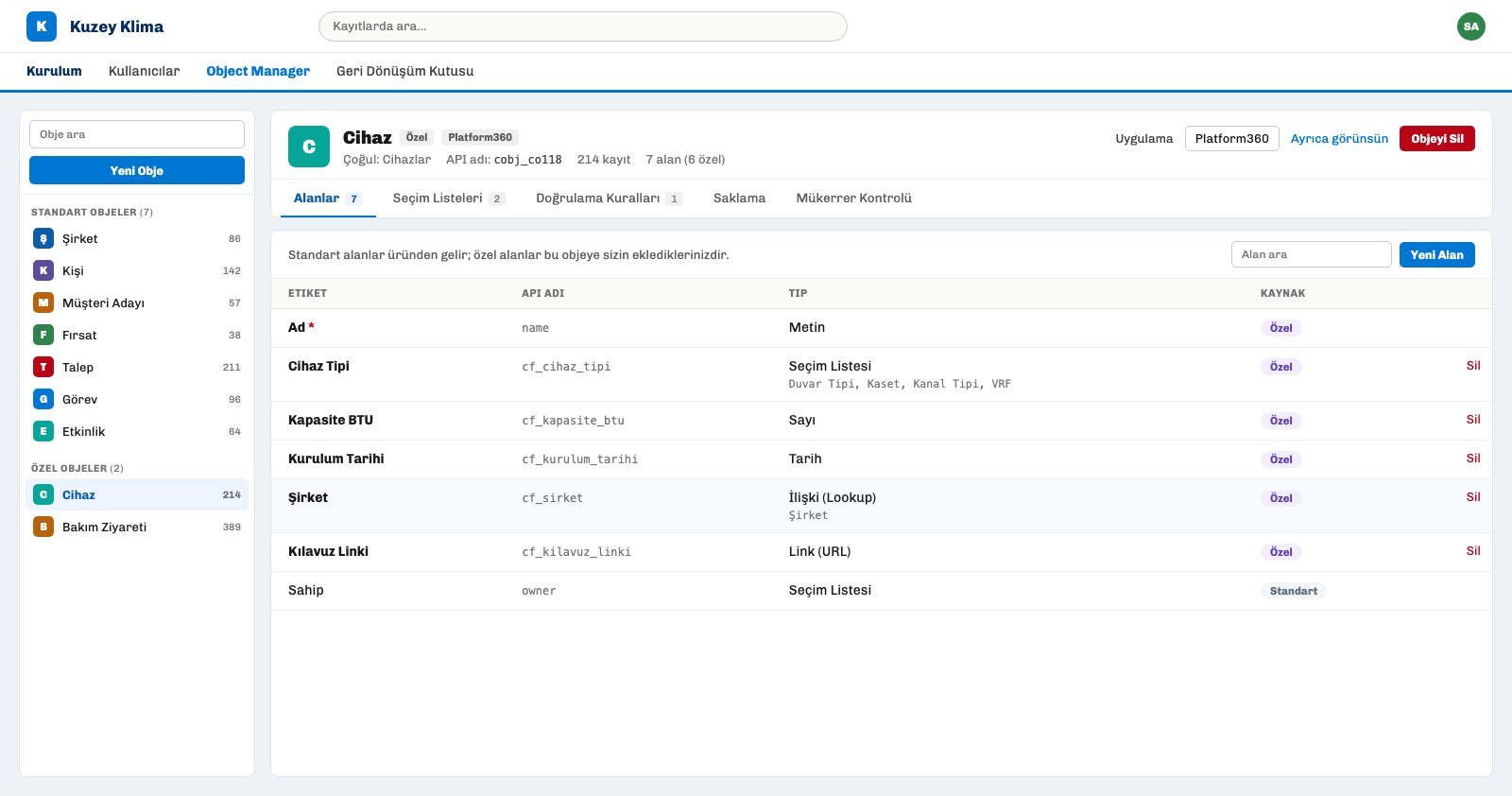
- Object Manager'ı açın. Kurulum'un üst sekmelerinden Object Manager'a geçin. Sol listede Standart objeler ve Özel objeler iki ayrı grup olarak durur; her satırda kayıt sayısı yazar.
- Yeni Obje'ye basın. Yeni Özel Obje penceresinde Obje Adı (tekil) "Cihaz", Çoğul Ad (sekme) "Cihazlar" yazıldı. Bu iki alan zorunludur. İkon Harfi boş bırakılırsa adın ilk harfi kullanılır; Renk sekiz tondan seçilir.
- Oluştur'a basın. Obje Özel objeler grubuna girer. API adı
cobj_ile başlar ve sistem tarafından verilir. Objeye zorunlu bir Ad alanı eklenir; bu alan silinemez. Çoğul adla bir sekme navigasyona eklenir. - Uygulamasını seçin. Yeni obje varsayılan olarak Platform360 uygulamasında durur. Başlıktaki Uygulama seçicisiyle örneğin Servis360'a taşınır, Ayrıca görünsün listesinden birden çok uygulamada gösterilir.
Her özel objede bir de Sahip alanı vardır; ürün bunu kendisi ekler. Kayıt açılırken Sahip boş bırakılırsa kaydı açan kişi sahip olur. Bu, aşağıda anlatılan yetki ve paylaşım kurallarının çalışması için gereklidir.
Özel objeye hangi alan türleri eklenir?
Ohana360'ta özel objeye altı alan türü eklenir: Metin, Sayı, Tarih, Seçim Listesi, İlişki (Lookup) ve Link (URL). Formül ve Rollup Özeti yalnız standart objelerde vardır. Alan, objenin Alanlar sekmesindeki Yeni Alan düğmesiyle eklenir; Tip, Alan Etiketi, isteğe bağlı Yardım metni ve Zorunlu kutusu tek satırdadır.
- API adı etiketten üretilir. Ad
cf_ile başlar, etiketin Türkçe karakterleri sadeleşir ve ilk 24 karakter alınır: "Kurulum Tarihi" alanıcf_kurulum_tarihiolur. Ad, alan eklenmeden önce pencerenin altında görünür. - Seçim Listesi değerleri virgülle yazılır. Cihaz Tipi için "Duvar Tipi, Kaset, Kanal Tipi, VRF" girildi. Değerler sonradan objenin Seçim Listeleri sekmesinden düzenlenir.
- Alan sonradan değiştirilmez. Eklenen alanın satırında yalnız Sil vardır; tür ya da etiket düzeltilemez. Bir doğrulama kuralında kullanılan alan, kural silinmeden kaldırılamaz. Bu yüzden Selin etiketleri önce kağıtta kesinleştirdi.
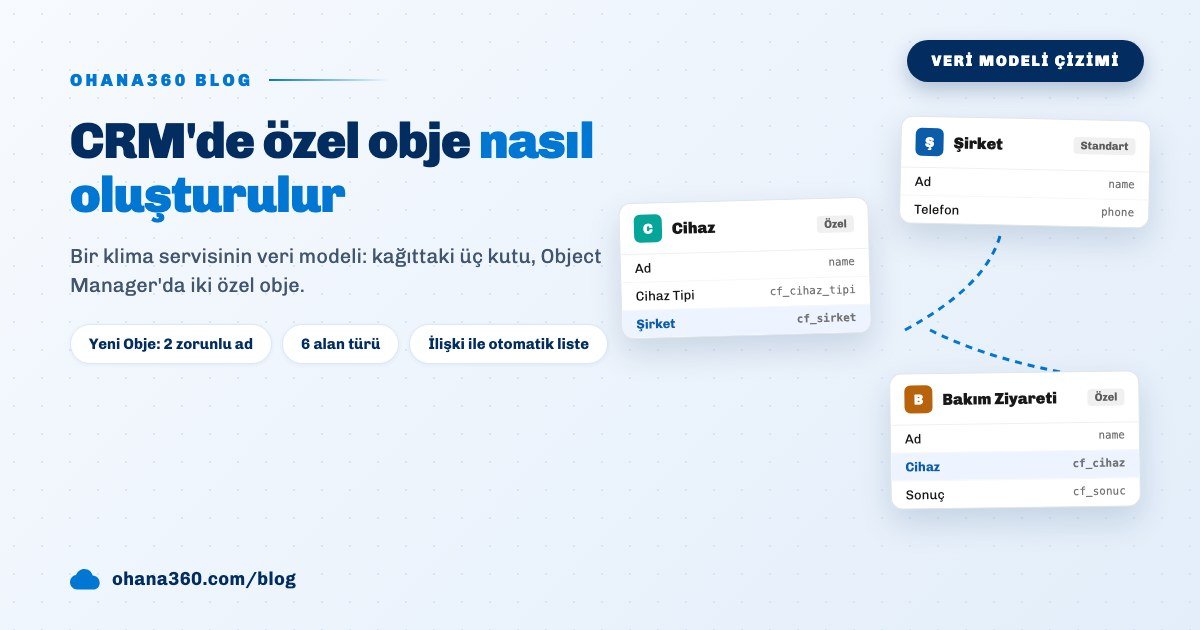
Selin Cihaz'a beş alan ekledi: Cihaz Tipi, Kapasite BTU, Kurulum Tarihi, Şirket (İlişki) ve Kılavuz Linki. Bakım Ziyareti'ne dört alan girdi: Cihaz (İlişki), Ziyaret Tarihi, Sonuç (Sorunsuz, Parça Gerekli, Arıza) ve Teknisyen Notu.
İlişki alanı iki objeyi nasıl bağlar?
İlişki (Lookup) alanı, özel objenin her kaydını seçilen hedef objenin bir kaydına bağlar ve hedef kaydın sayfasına otomatik bir ilişkili liste kartı ekler. Hedef olarak diğer özel objeler ile Şirket, Kişi, Müşteri Adayı, Fırsat, Talep ve Dava (Hukuk360) seçilebilir. Kuzey Klima modelinde iki ok var:
- Cihaz → Şirket. Cihaz formunda Şirket alanı açılır bir seçim kutusudur, liste mevcut şirket kayıtlarından gelir. Şirket sayfasında "Cihazlar (14)" kartı kendiliğinden belirir.
- Bakım Ziyareti → Cihaz. İlişkinin hedefi başka bir özel obje de olabilir. Cihaz sayfasında "Bakım Ziyaretleri (6)" kartı çıkar; kartın + Yeni düğmesi Cihaz alanı dolu ve kilitli bir ziyaret formu açar.
Kartın görünüşünü alan sırası belirler: ilk satır Ad'dır ve kayda link verir, ikinci satır Ad'dan sonra eklenen ilk alandır, alttaki küçük satırda sonraki üç alan durur. Selin bu yüzden ziyaret objesinde Ziyaret Tarihi'ni İlişki alanından hemen sonra ekledi. Kartların yerini ve sırasını kayıt sayfasındaki dişli > Sayfayı Düzenle'den değiştirebilirsiniz; ayrıntılar kayıt sayfası düzeni rehberinde.
Özel obje akışlarda, raporlarda ve API'de çalışır mı?
Evet: Ohana360'ta özel obje kayıt düzeyinde standart obje gibi davranır; liste görünümü, doğrulama kuralı, akış, rapor, içe aktarma, REST API ve yetkiler onu kapsar. Fark alan düzeyindedir. Tam döküm:
- Liste ve form. Cihazlar sekmesi tam bir liste görünümüdür: süzgeç, kayıtlı görünüm, çift tıkla satır içi düzenleme ve toplu silme çalışır. Silinen kayıt Geri Dönüşüm Kutusu'na gider.
- Kural ve otomasyon. Selin "Sonuç Arıza ise Teknisyen Notu zorunlu" kuralını objenin Doğrulama Kuralları sekmesine yazdı; kural formda, satır içi düzenlemede ve API'de uygulanır. Kural yazımı doğrulama kuralı rehberinde. Arızalı ziyaret açılınca sorumluya görev açan kayıt tetikli akış da özel objede çalışır; akış araçları Otomasyon sayfasında, sihirbaz biçimi ekran akışı rehberinde.
- Rapor ve veri. Rapor Oluşturucu'da Bakım Ziyareti kaynak obje seçilip Sonuç'a göre gruplanabilir; adımlar satış raporu rehberinde. Excel'deki eski cihaz listesi Veri İçe Aktarma ile yüklenir; sütun eşleme CRM geçişi rehberinde.
- Erişim. Yetki setlerinde Özel Objeler grubu okuma, düzenleme, oluşturma ve silme izinlerini ayrı verir; paylaşım kuralları da özel objeyi listeler. Roller kullanıcı yetkileri rehberinde. Dış sistemler
/api/objects/cobj_...ucuyla okur ve yazar.
Özel obje nasıl silinir?
Özel obje, Object Manager'da obje başlığındaki Objeyi Sil düğmesiyle tek onayla silinir; obje tanımı, sekmesi ve doğrulama kuralları kalkar, obje Geri Dönüşüm Kutusu'na girmez. Onay penceresi objedeki kayıt sayısını gösterir. Kutu yalnız tek tek silinen kayıtları tutar, obje tanımını tutmaz. Bu yüzden kayıtlı bir objeyi silmeden önce Kurulum > Veri Modeli > Veri Dışa Aktarımı'ndan ZIP alın; özel obje kayıtları arşivde data/custom_*.csv dosyalarında durur. Kurtarma katmanları silinen kayıt rehberinde.
Dahil değil: özel objenin yapmadıkları
- Formül ve Rollup yok. Özel objede hesaplanan alan açılamaz; "son bakım tarihi" ya da "ziyaret sayısı" gibi özetler Şirket gibi standart objelerdeki Rollup ile de özel obje kayıtlarından toplanamaz.
- Altı alan türü. Onay kutusu, para birimi, yüzde, e-posta, telefon ve uzun metin türü yoktur; bunlar Metin ya da Sayı ile karşılanır.
- Alan düzeltilmez. Tür ve etiket sonradan değişmez; yanlış alan silinip yeniden eklenir, eski değerler yeni alana taşınmaz.
- Kanban yok. Özel objenin listesi pano görünümüne çevrilemez.
- Mükerrer kontrolü yalnız içe aktarmada. Mükerrer Kontrolü sekmesi açılabilir, ama kural kayıt formunda uyarı vermez; yalnız Veri İçe Aktarma'da satırı "Mükerrer" diye işaretler.
- İlişki hedefleri sabit. Ürün, Sipariş, Fatura, Kampanya, Görev ve Etkinlik İlişki hedefi olarak seçilemez.
- İlişkili liste yalnız özel objeden doğar. Standart bir objeye eklenen İlişki alanı hedef kayıtta kart üretmez.
- Sayfa Düzeni sekmesi yok. Object Manager'daki Sayfa Düzeni sekmesi yalnız standart objelerde görünür; özel objenin kayıt sayfası, kayıt sayfasının kendisinden düzenlenir.
- Obje silme geri alınmaz. Silinen obje kutuya girmez; geri dönmenin yolu, silmeden önce alınmış bir yedektir.
Özel obje kurmadan önce hangi dört soruyu sorun?
Selin kurulumdan sonra ekibe dört soruluk bir kontrol listesi bıraktı:
- Hazır obje var mı? Talep, Etkinlik, Görev ya da sektörel bir uygulama işi zaten görüyorsa yeni obje açmayın. Servis kayıtları için Servis360, satış kayıtları için Satış360 sayfasına bakın.
- Kayıt başına kaç satır? Tek değerse özel alan, liste ise özel obje.
- Neye bağlanacak? İlişki hedefini ve kartın ikinci satırında görünecek alanı baştan seçin; alanlar eklendikleri sırayla kartta görünür ve bu sıra Object Manager'dan değiştirilemez.
- Hesap gerekiyor mu? Toplam, sayım ya da formül şartsa veri standart objede kalmalıdır; özel objede hesaplanan alan yoktur.