Ohana360'ta rapor beş adımda hazırlanır: obje seçilir, sütunlar işaretlenir, filtre eklenir, gruplama ile ölçüt seçilir ve grafik türü belirlenip rapora ad verilir. Ohana360, satış, finans, servis ve İK kayıtlarını tek veritabanında tutan bir iş bulutudur; Raporlar ile Dashboard'lar her uygulamanın son sekmeleridir.
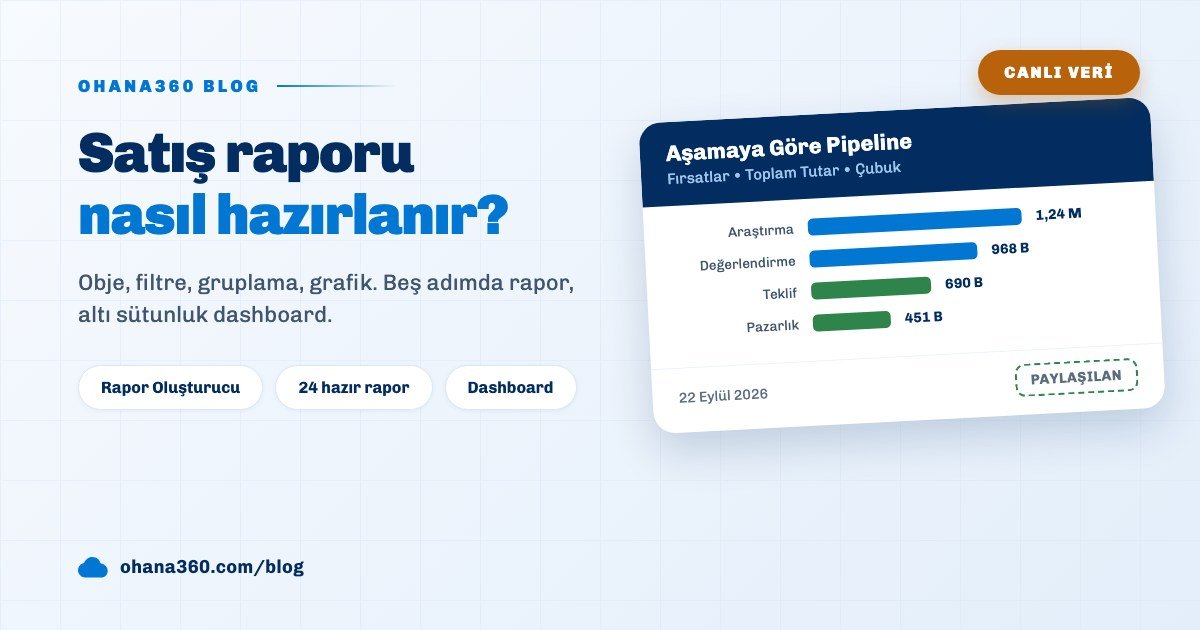
Somut çıktı şudur: on beş dakikada, aşamaya göre gruplanmış açık fırsat tutarını gösteren bir çubuk grafik, altında yirmi satırlık bir özet tablo ve ekip geneline açılmış bir rapor kaydı. Aynı rapor ertesi hafta pazartesi sabahı e-postanıza kendiliğinden düşebilir.
Aşağıdaki bölümler adımları, filtre operatörlerini, hazır şablonları, dashboard yerleşimini ve bu düzenin sınırlarını sırayla anlatıyor. Satış takip düzenini ve huni aşamalarını kurduysanız raporlar zaten gerçek veriyle dolu demektir.
Ohana360'ta rapor nasıl hazırlanır?
Rapor Oluşturucu numaralanmış beş adımdan oluşur ve her adım sol paneldeki tek bir kutuda durur. Sağ panel siz seçim yaptıkça canlı yeniden hesaplanır, yani raporun ne getireceğini kaydetmeden önce görürsünüz.
| Adım | Ne seçilir | Sonucu |
|---|---|---|
| 1. Obje seçin | Raporun besleneceği kayıt türü. Başlıkta kaç kayıt olduğu yazar. | Alan listesi buna göre değişir |
| 2. Sütunları işaretleyin | Detay tablosunda görünecek alanlar. Çiplerdeki oklarla sıra değişir. | Açılışta ilk üç alan seçilidir |
| 3. Filtreleyin | Alan, operatör ve değer. İstediğiniz kadar satır eklenir. | Filtreler hep VE ile birleşir |
| 4. Gruplayın ve ölçün | Gruplama alanı artı Kayıt Sayısı, Toplam ya da Ortalama. | Grafik ancak gruplama varsa çizilir |
| 5. Grafik türünü seçin | Çubuk, Halka ya da Tablo. | Ad verip Kaydet ile rapor kalıcı olur |
Rapora ad vermeden Kaydet'e basarsanız uyarı alırsınız; adsız rapor kaydedilmez. Kaydettiğiniz anda rapor kendi adresini alır, yani bağlantısını ekip arkadaşınıza yollayabilirsiniz.
Hangi objelerden rapor kurulabilir?
Obje seçicisinde 31 hazır obje ile org'da açılmış her özel obje bulunur. Liste lisanslı uygulamaya göre süzülür: Satış uygulamasındayken fırsat ve aday objeleri, Klinik uygulamasındayken hasta ve randevu objeleri gelir.
- Her uygulamada görünen ortak objeler: Şirketler, Kişiler, Görevler, Etkinlikler ve Dosyalar. Bunlar hangi uygulamada olursanız olun seçicide durur.
- Uygulamaya bağlı objeler: Fırsatlar, Müşteri Adayları, Talepler, Kampanyalar, Siparişler, Faturalar, Çalışanlar, Masraflar, Davalar, Portföy, Hastalar, Randevular, Rezervasyonlar ve diğerleri.
- Özel objeler: Kurulum'dan açtığınız her obje, kendi alanlarıyla birlikte listeye katılır. Alan tipleri rapor tarafında metin, seçim, sayı ve tarih olarak eşlenir.
- Özel alanlar: Standart bir objeye sonradan eklediğiniz alanlar da raporlanabilir hale gelir; ayrıca bir işlem gerekmez.
Objeyi değiştirdiğinizde sütunlar, filtreler ve gruplama sıfırlanır. Bu bilinçli bir davranıştır: fırsat alanlarıyla kurulmuş bir filtre fatura objesinde anlamsızdır.
Filtre operatörleri ve gruplama nasıl çalışır?
Filtre operatörleri alanın tipine göre değişir ve her tipte "dolu" ile "boş" seçenekleri bulunur. Bu ikisi değer istemez, yani "e-postası boş olan kişiler" raporunu tek satırla kurarsınız.
| Alan tipi | Operatörler | Ölçüte katkısı |
|---|---|---|
| Metin | içerir, eşittir, eşit değildir, dolu, boş | Gruplanabilir, toplanamaz |
| Seçim listesi | eşittir, eşit değildir, dolu, boş | Gruplama için en uygun alan |
| Sayı | büyük eşit, küçük eşit, eşittir, dolu, boş | Toplam ve ortalama buradan gelir |
| Tarih | şu tarihten sonra, şu tarihten önce, dolu, boş | Ay, gün, hafta, çeyrek, yıl olarak gruplanır |
Ölçüt üç tanedir: Kayıt Sayısı, bir sayı alanının Toplamı ve bir sayı alanının Ortalaması. Tarih alanına göre gruplarken ayrıca takvim kırılımı seçilir; varsayılan Takvim Ayı'dır. Sıralama dört seçenek sunar: değere göre çoktan aza, azdan çoğa, grup etiketine göre A'dan Z'ye ve Z'den A'ya.
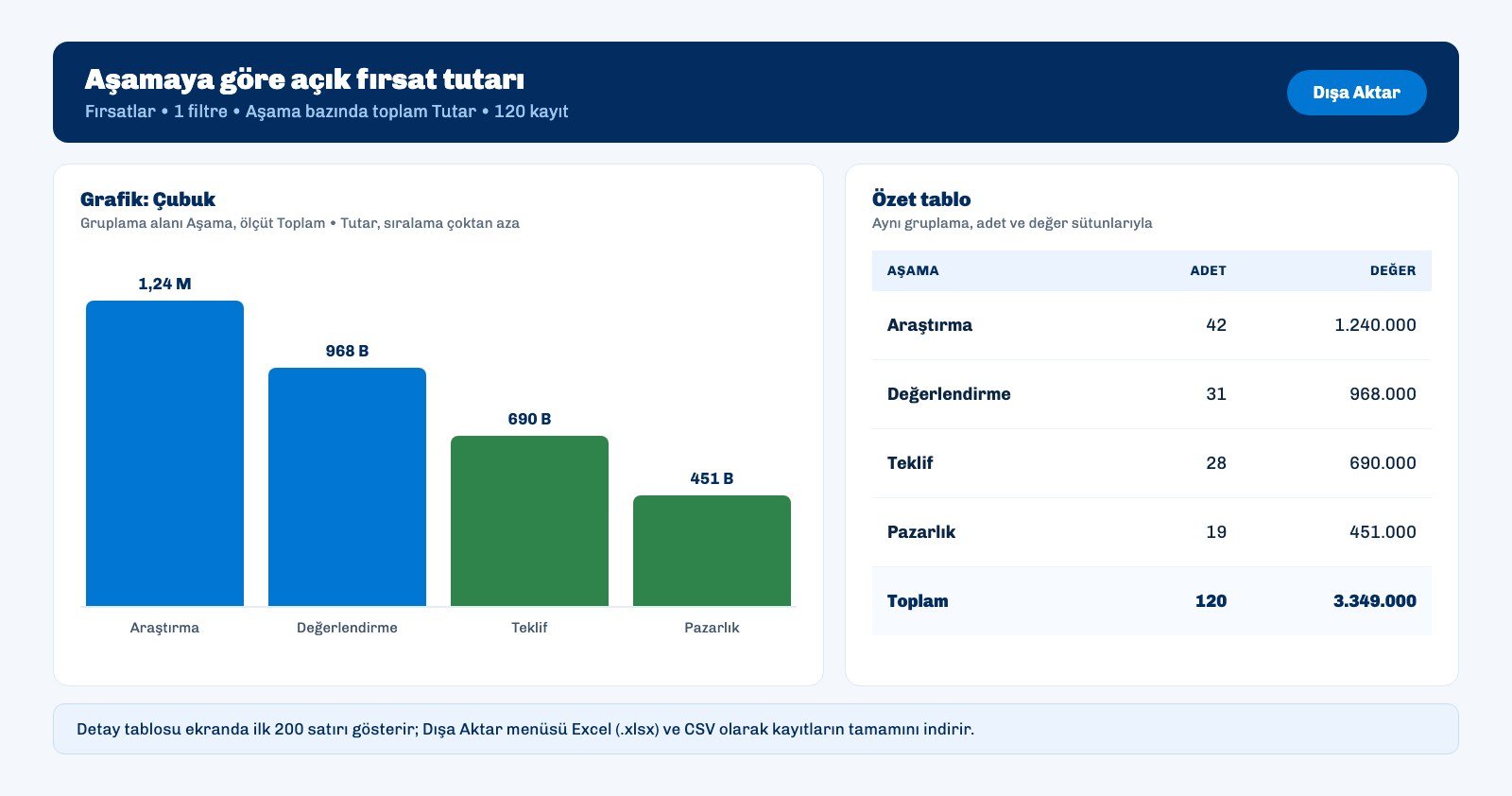
Grafiğin ve özet tablonun üstünde iki şey daha vardır: Gizle düğmesi ve Dışa Aktar menüsü. Gizle tercihi raporla birlikte kaydedilir, yani grafik istemeyen bir rapor her açılışta liste olarak gelir. Dışa Aktar iki biçim verir: Excel (.xlsx) ve CSV. Detay tablosu ekranda ilk 200 satırı gösterir, dışa aktarım kayıtların tamamını indirir.
Hangi raporlar hazır gelir?
Ohana360 yirmi dört hazır rapor şablonuyla gelir ve bunlar ayrı bir sekmede değil, Raporlar listesinde Hazır rozetiyle durur. Şablonlar aktif uygulamaya göre süzülür, yani Servis uygulamasında fırsat şablonlarını görmezsiniz.
Satış tarafında hazır gelenlerden bazıları: aşamaya göre pipeline tutarı, sahibe göre fırsat tutarı, kaynağa göre adaylar, duruma göre adaylar, sektöre göre şirketler. Finans tarafında duruma göre sipariş ve fatura tutarı, servis tarafında duruma ve önceliğe göre talepler, İK tarafında departmana göre çalışanlar ile kategoriye göre masraflar bulunur.
Hazır rapor açıldığında Rapor Oluşturucu'ya yüklenir ve üzerinde istediğiniz değişikliği yaparsınız. Kaydet dediğiniz an yeni bir kayıt doğar ve sahibi siz olursunuz; şablonun kendisi olduğu gibi kalır. Şablonu silmeye çalışırsanız uygulama silinemeyeceğini söyler.
Kayıtlı rapor kimlerle paylaşılır?
Paylaşım tek bir kutudur: işaretliyse org'daki herkes raporu görür, işaretsizken yalnız siz ve yöneticiler görür. Ara bir kademe, klasör ya da role göre paylaşım yoktur.
- Silme yetkisi: bir raporu yalnız sahibi ya da bir yönetici silebilir. Başkasının paylaştığı raporu silmeye çalışan kullanıcı uyarı alır.
- Yeniden adlandırma: Raporlar listesinde rapor adı satır üstünde düzenlenir, aynı yetki kuralı geçerlidir.
- Kopyalama: Kaydedilmiş bir raporun başlığındaki Kopyala düğmesi adın sonuna kopya ekleyerek ikinci bir kayıt açar. Ekip raporunu bozmadan denemek için doğru yol budur.
- Liste sütunları: Raporlar sekmesi tam bir liste görünümüdür; rapor adı, obje, kapsam, gruplama, grafik, filtre sayısı, sahip ve güncellenme tarihi sütunları vardır. Obje, tür ve grafik türüne göre filtrelenir.
Dashboard'a ne konur?
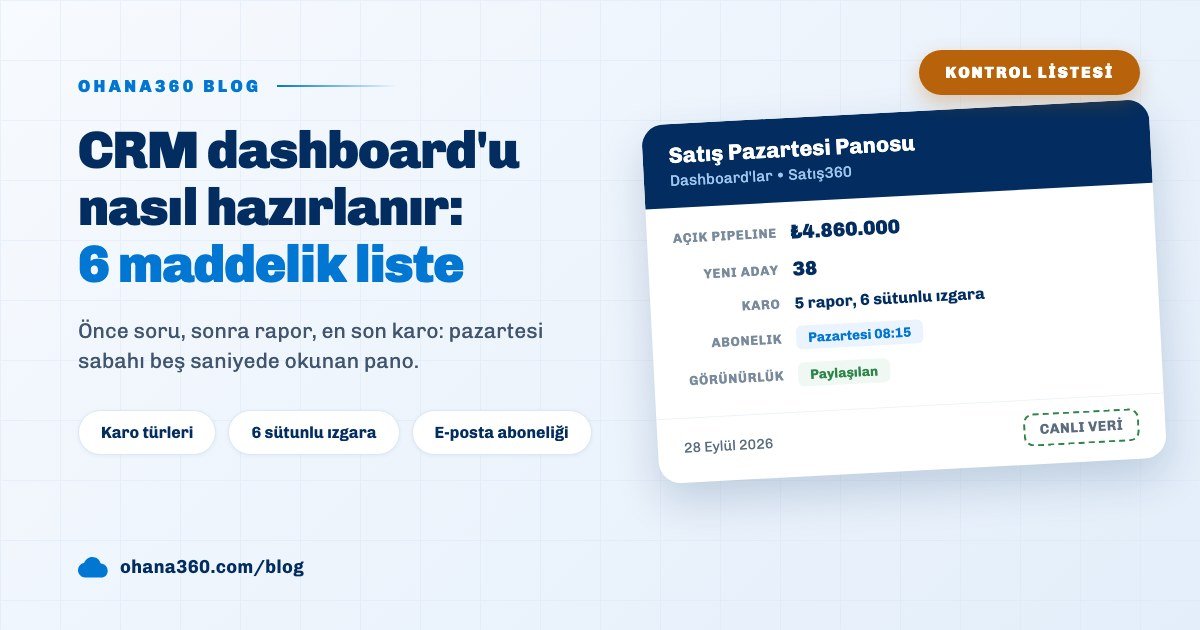
Dashboard, kayıtlı raporları karo olarak toplayan altı sütunluk bir ızgaradır. Yeni dashboard açarken ad verilir, isteğe bağlı açıklama yazılır, raporlar işaretlenir ve paylaşım kutusu seçilir; en az bir rapor seçilmeden kaydedilmez.
| Ayar | Aralık | Nasıl yapılır |
|---|---|---|
| Karo genişliği | 2 ile 6 sütun arası | Düzenle modunda yan tutamaktan sürüklenir |
| Karo yüksekliği | 1 ile 7 satır arası | Alt tutamaktan sürüklenir, köşede ikisi birden |
| Karo sırası | Serbest | Karo tutulup sürüklenir ya da ok düğmeleriyle taşınır |
| Paylaşım | Kişisel ya da paylaşılan | Ad ve Paylaşım düğmesinden değiştirilir |
Karo, raporun grafik türünü izler: çubuk rapor çubuk karo, halka rapor lejantlı halka karo, tablo rapor kaydırılabilir özet tablosu olur. Gruplaması olmayan rapor tek büyük rakam gösteren bir kart olarak çizilir. Birden fazla rapor varsa üstte bir özet şeridi belirir ve her kutucuk tıklanınca ilgili karoya iner.
Karonun altındaki Oluşturucuda aç bağlantısı raporun kendisini açar. Dashboard'lar uygulama kapsamına göre görünür: ortak objelerle kurulmuş olanlar her uygulamada, bir uygulamaya bağlı olanlar yalnız o uygulamada listelenir.
Rapor e-postayla otomatik gelir mi?
Kayıtlı bir raporun ve bir dashboard'un başlığında e-posta abonelik düğmesi bulunur. Sıklık dört seçenekten biridir: Her Gün, Hafta içi, Her Hafta (hangi gün olduğunu siz seçersiniz) ve Her Ay (ayın kaçı olduğunu siz seçersiniz).
- Saat: seçtiğiniz saatin 15. dakikasında gönderilir. Sabah 08:00 seçen kullanıcı raporu 08:15'te görür.
- İçerik: gruplanmış raporlarda grup, adet ve değer sütunlu bir özet tablo; gruplanmamış raporlarda ilk 50 satır ve en çok sekiz sütun.
- Dashboard aboneliği: panelin içindeki ilk altı rapor alt alta tek e-postada gelir.
- Silinen rapor: abone olduğunuz rapor silinmişse gönderim sessizce atlanır, hata maili gelmez.
Abonelik kişiseldir: siz kendi adresiniz için açarsınız, ekip arkadaşınız kendi aboneliğini kendi kurar. Bir raporu herkese göndermenin toplu yolu yoktur.
Dahil değil: rapor oluşturucunun yapmadıkları
Sınırları baştan bilmek, üçüncü haftada beklenmedik bir duvara çarpmaktan iyidir. Aşağıdakiler eksiklik değil, bilinen sınırlardır.
- Hazır raporlar düzenlenemez ve silinemez. Şablonu açıp farklı adla kaydedersiniz; orijinali listede kalmaya devam eder.
- Rapor tek objede kalır. İki objeyi birleştiren, ilişkili kayıttan alan çeken bir rapor tipi yoktur. Fırsat raporunda şirketin sektörü görünmez.
- Filtreler hep VE ile birleşir. Liste görünümlerinde bulunan VEYA ile özel mantık ifadesi rapor tarafında yoktur.
- Üç grafik türü vardır: çubuk, halka ve tablo. Çizgi, alan, huni, ölçer ya da dağılım grafiği çizilmez.
- Üç ölçüt vardır: kayıt sayısı, toplam ve ortalama. En büyük, en küçük, medyan ve benzersiz sayım yoktur.
- Tek gruplama seviyesi vardır. İkinci kırılım ya da satır ile sütunu çaprazlayan matris raporu kurulamaz; sayı alanına göre aralık gruplaması da yoktur.
- Dışa aktarma Excel ve CSV ile sınırlıdır. PDF çıktısı ya da grafiğin görsel olarak indirilmesi yoktur.
- Abonelik maili tablo gönderir. Grafik gömülmez, ek dosya iliştirilmez; dashboard aboneliğinde en çok altı rapor taşınır.
- Dashboard karosuna ayrı filtre konmaz. Karo, raporun kendi filtresini kullanır; panel seviyesinde tarih ya da sahip filtresi yoktur.
Bu sınırların ortak sebebi aynı: rapor oluşturucu, eğitim almadan kullanılabilsin diye dar tutuldu. Daha derin analiz isteyen sorular için ham veriyi Excel'e ya da CSV'ye indirip orada çalışmak hâlâ en kısa yol.
İlk raporunuzu nereden başlatmalı?
İlk rapor için doğru aday, haftada en az bir kez elle saydığınız sayıdır. Çoğu ekipte bu, aşamaya göre açık fırsat tutarı ya da vadesi geçmiş fatura toplamıdır.
Şunu yapın: Raporlar sekmesinde Hazır rozetli pipeline şablonunu açın, filtreye kapanış tarihi için bir alt sınır ekleyin, adını ekibinizin kullandığı dille yazın, Paylaşılan kutusunu işaretleyin ve kaydedin. Sonra Dashboard'lar sekmesinde bu raporla birlikte iki rapor daha seçip tek panel kurun, pazartesi sabahı için abonelik açın.
Bir ay sonra tek soruyu sorun: panelde kimsenin bakmadığı karo hangisi? Onu kaldırın. Rapor sayısını artırmak değil, bakılan rapor sayısını artırmak işe yarar. Müşteri segmentasyonu ve stok takibi tarafında da aynı ölçü geçerli.