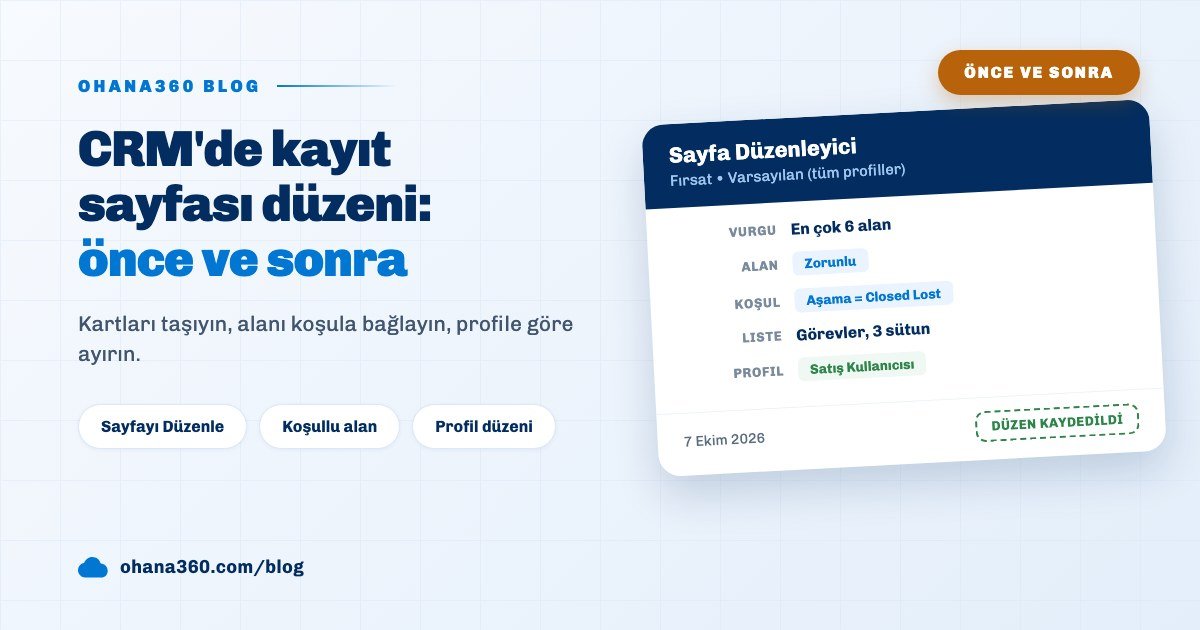
CRM'de kayıt sayfası düzeni, bir objenin bütün kayıtlarında hangi alanların, listelerin ve kartların nerede ve hangi sırayla görüneceğini belirler. Ohana360'ta bir kaydı açıp dişliden Sayfayı Düzenle'yi seçersiniz; kartları sürükleyip taşır, vurgu panelinde en çok altı alan seçer, alanları zorunlu, salt okunur ya da koşullu yapar ve Kaydet'e basarsınız.
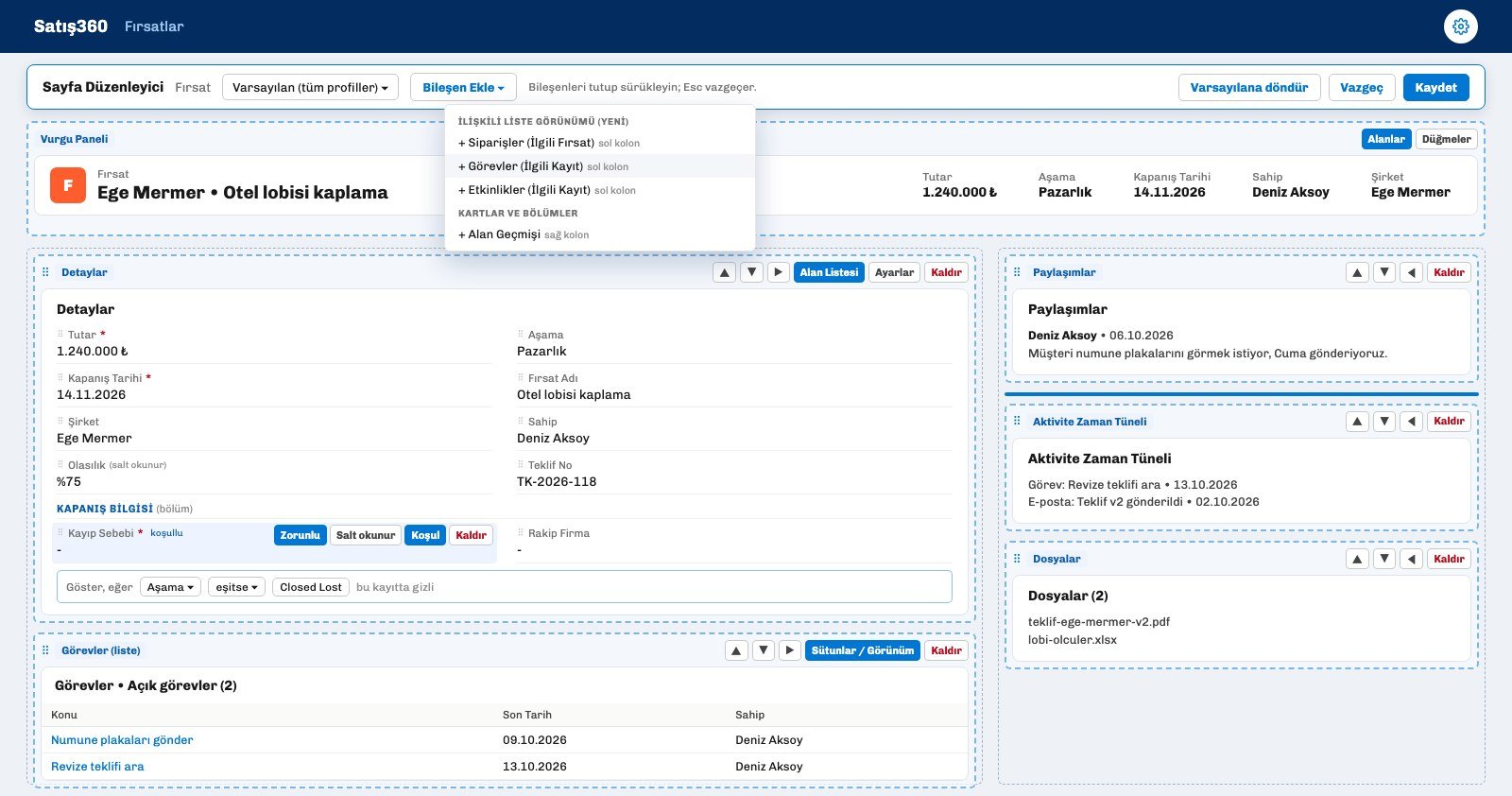
Ohana360, satış, servis ve pazarlama kayıtlarını tek veritabanında tutan bir iş bulutudur ve aynı Sayfa Düzenleyici fırsatta, talepte, kişide, şirkette, sektör uygulamalarının kayıtlarında ve kendi kurduğunuz özel objelerde çalışır. Aşağıda tek bir fırsat sayfasını ürün varsayılanıyla düzenlenmiş hali arasında yan yana koyuyoruz; sonraki başlıklar beş değişikliğin her birinin nasıl yapıldığını anlatıyor.
Kayıt sayfası düzeni neden değiştirilir?
Kayıt sayfası düzeni, ekibin bir kayda baktığında ilk saniyede doğru bilgiyi görmesi için değiştirilir. Ürün varsayılanı her ekibe uyan genel bir sıradır; satış ekibi tutarı ve aşamayı, servis ekibi önceliği ve kanalı başta görmek ister.
Düzeni değiştirme ihtiyacı genellikle şu durumlarla ortaya çıkar:
- Önemli alan aşağıda kalıyor. Fırsatı açan kişi tutarı bulmak için Detaylar kartını aşağı kaydırıyor.
- Kullanılmayan kartlar yer kaplıyor. Ekibin hiç bakmadığı bir kart sağ kolonun en üstünde duruyor.
- Bir alan bazen anlamlı, bazen değil. Kayıp sebebi yalnız kaybedilen fırsatta doldurulmalı ama her fırsatta boş bir satır olarak görünüyor.
- Herkes her şeyi değiştirebiliyor. Akışın hesapladığı bir alan elle değiştirilince rapor bozuluyor.
- Bağlı kayıtlar görünmüyor. Fırsatın açık görevlerini görmek için ayrı bir listeye gitmek gerekiyor.
Bu beşinin hiçbiri yeni bir alan ya da kod gerektirmez; hepsi mevcut alanların ve kartların düzeniyle çözülür. Yeni bir bilgiye ihtiyaç varsa önce alanı açarsınız, nasıl yapıldığı özel alan rehberinde anlatılıyor.
Sayfa Düzenleyici nasıl açılır?
Sayfa Düzenleyici, herhangi bir kaydı açıp üst çubuktaki dişli simgesine basarak ve menüden Sayfayı Düzenle'yi seçerek açılır. Düzenleme o kayıtta yapılır ama sonuç aynı objenin bütün kayıtlarına uygulanır.
- Bir kayıt açın. Düzenlemek istediğiniz objeden herhangi bir kayıt olur; örnek kayıt ne kadar doluysa sonucu o kadar iyi görürsünüz.
- Dişliden Sayfayı Düzenle'yi seçin. Menüde "Bu kayıt sayfasının bileşenlerini sırala, gizle, taşı" açıklaması yazar. Sayfanın üstünde Sayfa Düzenleyici çubuğu belirir ve her kart kesik çizgili bir çerçeveye girer.
- Kimin için düzenlediğinizi seçin. Çubuktaki seçici Varsayılan (tüm profiller) ile açılır. Bir profil seçerseniz yaptığınız değişiklikler yalnız o profildeki kullanıcılara uygulanır.
- Değişiklikleri yapın, Kaydet'e basın. "Sayfa düzeni kaydedildi, org'daki herkes görür." bildirimi çıkar. Kaydetmeden çıkmak için Vazgeç ya da Esc yeterlidir.
Düzenleme yalnız Yönetici rolündeki kullanıcılara açıktır ve masaüstü tarayıcıda yapılır. Telefonda kaydedilen düzen uygulanır: sol kolondaki kartlar sırasıyla, sağ kolondaki kartlar açılır kapanır başlıklar olarak gelir. Telefondaki kullanımı mobil CRM rehberi anlatıyor.
Vurgu paneline hangi alanlar konur?
Vurgu paneli, kaydın başlığının altında duran ve kaydı açan herkesin ilk gördüğü en çok altı alanlık şerittir. Fırsatta ürün varsayılanı Şirket, Tutar, Kapanış Tarihi, Olasılık ve Sahip'tir.
Değiştirmek için Vurgu Paneli çerçevesindeki Alanlar düğmesine basarsınız; objenin bütün alanları, özel alanlar dahil, haplar halinde listelenir. Seçtiğiniz sıra gösterim sırasıdır ve yedinci alanı seçmeye çalışınca "Vurgu panelinde en fazla 6 alan gösterilir." uyarısı çıkar. Örnekte Olasılık çıkarıldı, Aşama eklendi ve Tutar başa alındı.
Aynı çerçevedeki Düğmeler düğmesi başlıktaki işlem düğmelerinin sırasını ve görünürlüğünü ayarlar. Dönüştür gibi koşullu düğmeler yalnız koşulları sağlanınca görünür. Vurgu paneli sayfadan kaldırılamaz; yalnız içeriği değişir. Varsayılan alanlara dönmek için panelde Varsayılan alanlara dön bağlantısı vardır.
Alanlar nasıl sıralanır, zorunlu ve salt okunur yapılır?
Alanlar, düzenleme modunda Detaylar kartının üzerinde tutulup sürüklenerek sıralanır; bir alanın üzerine gelince Zorunlu, Salt okunur, Koşul ve Kaldır düğmeleri çıkar. Mavi çizgi alanın nereye düşeceğini gösterir.
- Sıra. Alanı tutup başka bir alanın üst yarısına bırakırsanız önüne, alt yarısına bırakırsanız arkasına gider. Kartın altındaki şeride bırakılan alan listenin sonuna geçer. Aynı sıra yeni kayıt ve düzenleme formuna da uygulanır.
- Zorunlu. Alanın etiketinin yanında kırmızı yıldız çıkar; alan boşken kayıt kaydedilmez ve "alanı zorunlu" uyarısı görünür.
- Salt okunur. Alan kayıt sayfasında ve formda düzenlenemez, kalem simgesi kalkar. Örnekte Olasılık salt okunur yapıldı, çünkü aşama değişince kendiliğinden yazılıyor.
- Kaldır. Alan Detaylar kartından kalkar ve kartın altındaki Gizli alanlar satırına geçer; oradaki hapa basınca geri gelir.
- Bölüm. Detaylar çerçevesindeki Alan Listesi panelinde her alanın yanında bir Bölüm kutusu vardır. Buraya yazdığınız ad, o alandan itibaren Detaylar kartında ve formda bir bölüm başlığı olarak görünür. Örnekte Kayıp Sebebi'nin önüne "Kapanış bilgisi" bölümü kondu.
Oluşturulma ve son değişiklik tarihleri sistem alanıdır, her zaman en altta durur ve taşınmaz. Alan kuralları organizasyonun tamamına uygulanır, profile göre ayrılmaz. Daha karmaşık bir şart gerekiyorsa, örneğin "tutar 100.000 üstündeyse kapanış tarihi dolu olmalı" gibi, zorunlu işareti yerine doğrulama kuralı kullanılır.
Koşullu alan görünürlüğü nasıl kurulur?
Koşullu görünürlük, bir alanın yalnız başka bir alan belirli bir değerdeyken görünmesidir: alanın üzerindeki Koşul düğmesine basıp "Göster, eğer" satırında bir alan, bir işleç ve gerekirse bir değer seçersiniz. Dört işleç vardır: eşitse, eşit değilse, doluysa, boşsa.
- Alanı seçin. Örnekte Kayıp Sebebi özel alanının üzerine gelip Koşul'a basıldı.
- Şartı yazın. "Göster, eğer Aşama eşitse Closed Lost." Satırın sonunda koşulun açık olan kayıtta sağlanıp sağlanmadığı "bu kayıtta görünür" ya da "bu kayıtta gizli" diye yazar; kaydetmeden önce sonucu görürsünüz.
- Gerekirse zorunlu yapın. Koşullu bir alan zorunluysa yalnız göründüğünde zorunludur. Kayıp Sebebi bu sayede kazanılan fırsatı kaydederken engel çıkarmaz, kaybedilen fırsatta boş bırakılamaz.
Burada en sık yapılan hata değerdir. Karşılaştırma ekranda görünen etiketle değil, kayıtta tutulan ham değerle yapılır; büyük küçük harf ve baştaki sondaki boşluklar önemsenmez. Fırsat aşamaları veride İngilizce tutulur: Türkçe arayüzde Kaybedildi görünen aşamanın değeri Closed Lost, Kazanıldı'nınki Closed Won'dur. Aşamaların tamamı satış hunisi aşamaları rehberinde listeleniyor.
Kayıt sayfasına ilişkili liste ve kart nasıl eklenir?
Kayıt sayfasına yeni bir parça, Sayfa Düzenleyici çubuğundaki Bileşen Ekle menüsünden eklenir. Menü dört grup gösterir: İlişkili Liste Görünümü (yeni), İlişkili Listeler, Ekran Akışları, Kartlar ve Bölümler.
- İlişkili Liste Görünümü. Kayda bağlı kayıtların tablosudur. Fırsatta Siparişler, Görevler ve Etkinlikler listelenir; başka bir özel objede bu objeye bakan bir İlişki alanı varsa o da menüye girer. Eklenen listenin çerçevesindeki Sütunlar / Görünüm düğmesiyle sütunları seçersiniz, kayıtlı bir liste görünümü seçerseniz yalnız onun filtresine uyan kayıtlar listelenir. Örnekte Görevler listesi üç sütun ve açık görevler görünümüyle eklendi.
- Ekran Akışları. Kurulum > Akışlar'da etkin her ekran akışı kayıt sayfasına bir kart olarak konabilir. Kartta adım sayısı ve Başlat düğmesi durur; akış, kaydın şirket ve kişi bilgisiyle önceden doldurularak açılır. Akışların kurulumu iş akışı otomasyonu sayfasında.
- Kartlar ve Bölümler. Gizlediğiniz kartlar buraya düşer ve tek tıkla geri gelir.
Sayfadaki her çerçevede yukarı ve aşağı okları, kartı öbür kolona geçiren ok ve Kaldır düğmesi bulunur; kartı tutup sürükleyerek de taşıyabilirsiniz. Örnekte Paylaşımlar sağ kolonun en üstüne alındı ve Alan Geçmişi kaldırıldı.
Farklı profiller için farklı kayıt sayfası nasıl yapılır?
Farklı profiller için farklı kayıt sayfası, Sayfa Düzenleyici çubuğundaki seçiciden bir profil seçilip düzen o profil için kaydedilerek yapılır. Kendi düzeni olan profilin adının yanında bir onay işareti görünür.
Hazır profiller Tam Erişim, Satış Kullanıcısı, Servis Kullanıcısı ve Standart (Kendi Kayıtları)'dır; kendi profillerinizi de kullanabilirsiniz. Bir profilin düzeni yoksa varsayılanı görür. İlk kayıtta varsayılanın tam bir kopyası profile yazılır ve o andan sonra iki düzen ayrı yaşar: varsayılana eklediğiniz bir kart o profile kendiliğinden geçmez. Bu yüzden profile özel düzeni gerçekten farklı görünmesi gereken ekipler için açın. Profillerin hangi kayıtları gördüğü kullanıcı yetkileri rehberinde anlatılıyor.
Sağ kolon kartlarını kayıt açmadan düzenlemenin yolu da var: Kurulum > Veri Modeli > Kayıt Sayfası Düzeni. Bu ekranda obje ve profil seçip kartları açıp kapatır ve sıralarsınız, değişiklik anında kaydedilir. Aynı ekranın ikinci kartı Kayıt Bileşenleri'dir: kaydın üst bölgesine metrik kartları, dönüşüm hunisi, vurgu şeridi ya da küçük kutular koyar. Kayıt Bileşenleri profile göre ayrılmaz.
Dahil değil: kayıt sayfası düzeninin yapmadıkları
- Gizlenen alan çekirdek objelerin formunda kalır. Şirket, Kişi, Müşteri Adayı, Fırsat ve Talep'te Kaldır ile gizlediğiniz alan Detaylar kartından kalkar ama yeni kayıt ve düzenleme formunda görünmeye devam eder. Alanın formdan da kalkması için koşul kullanın.
- Alan kuralları profile göre ayrılmaz. Zorunlu, salt okunur, koşul ve bölüm bütün organizasyonda aynıdır; profile özel düzen yalnız kartların yerini, vurgu panelini ve sağ kolonu ayırır.
- Profil düzeni varsayılanı izlemez. İlk kayıtta kopyalanır, sonra varsayılandaki değişiklikler o profile ulaşmaz.
- Zorunlu ve salt okunur yalnız ekranda geçerlidir. REST API, web formu, içe aktarma, akışlar ve liste görünümündeki satır içi düzenleme bu iki kuralı okumaz.
- Koşulda tek şart vardır. Bir alanın görünürlüğü tek bir alana ve dört işleçten birine bağlanır; VE, VEYA ya da büyüktür, küçüktür yoktur.
- Koşul değeri ham değerle karşılaştırılır. Fırsat aşamasında Türkçe etiket değil Closed Lost gibi İngilizce değer yazılır.
- Vurgu panelinde en çok altı alan olur ve panel sayfadan kaldırılamaz.
- Üç bölgeli tek şablon vardır. Üst bölge, geniş sol kolon ve dar sağ kolon; sekme, akordeon ya da üçüncü kolon eklenmez. Üst bölgedeki bileşenler kolonlar arasında taşınmaz.
- İlişkili liste görünümünde sıralama ve satır sınırı ayarı yoktur. Kayda bağlı bütün kayıtlar listelenir.
- Düzenleme yalnız Yönetici rolüne ve masaüstüne açıktır. Kurulum yetkisi olan ama Yönetici olmayan kullanıcı dişli menüsünde Sayfayı Düzenle'yi görür, fakat düzenleme modu açılmaz.
- Düzen geçmişi tutulmaz. Kaydettiğiniz düzenin önceki hali saklanmaz; geri dönmenin tek yolu Varsayılana döndür'dür.
İyi bir kayıt sayfası düzeni nasıl kurulur?
İyi bir kayıt sayfası düzeni, ekibin o kayda en sık sorduğu soruya ilk ekranda cevap verir. Düzeni değiştirmeden önce ekibe "bu kaydı açınca ilk neye bakıyorsunuz?" diye sorun; cevaplar vurgu panelinin alanlarıdır.
- Vurgu panelinde karar alanları olsun. Satışta tutar, aşama, kapanış tarihi; serviste öncelik, durum, kanal. Altı alan sınırı bir disiplindir, doldurmak zorunda değilsiniz.
- Hesaplanan alanları salt okunur yapın. Akışın ya da formülün yazdığı bir alanı elle değiştirmek raporu bozar.
- Zorunluluğu koşulla daraltın. Her zaman zorunlu olan alan sayısı az olsun; bir durumda gereken alanı o duruma bağlayın.
- Bakılmayan kartı kaldırın. Kaldırılan kart Bileşen Ekle menüsünde bekler, gerekince geri gelir.
- Profil düzenini az açın. Her profil düzeni ayrı bakım ister; gerçekten farklı çalışan ekip yoksa varsayılanla kalın.
- Kaydettikten sonra bir de normal kullanıcıyla bakın. Düzen profillere göre değişebildiği için yöneticinin gördüğü sayfa ekibin gördüğüyle aynı olmayabilir.
Fırsat, aday, şirket ve kişi kayıtlarının sayfaları Satış360 içinde aynı Sayfa Düzenleyici ile şekillenir; liste ekranlarının sütun ve filtreleri ise liste görünümü rehberinde anlatılıyor.