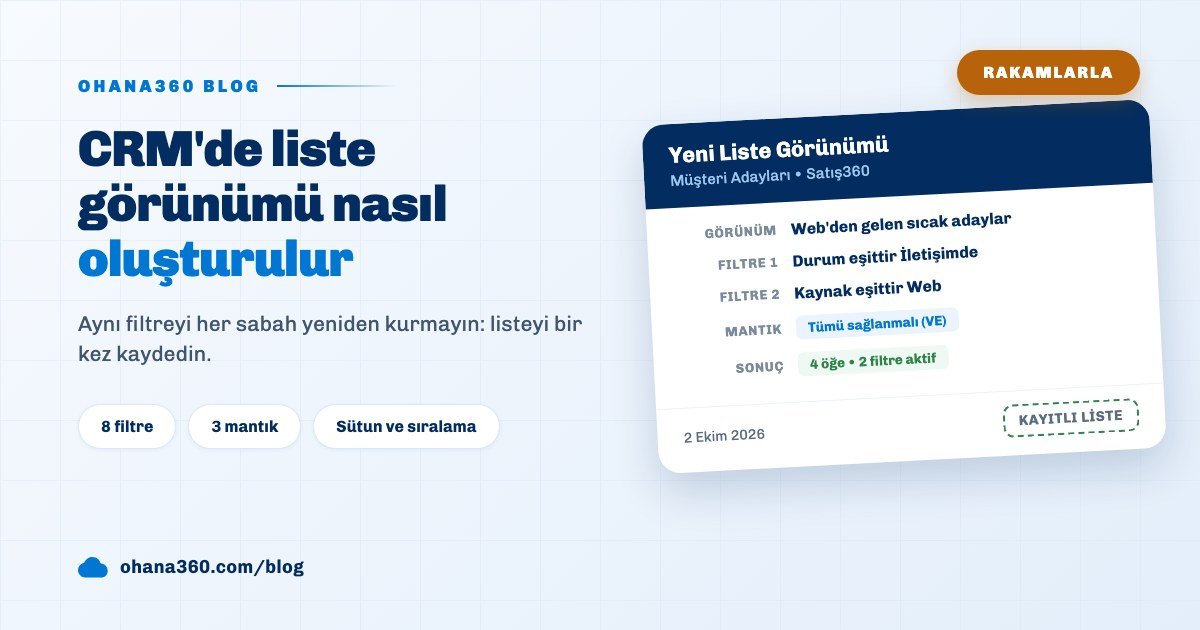
CRM'de liste görünümü, bir kayıt listesinin filtreleriyle birlikte kaydedilmiş halidir. Ohana360'ta objenin sekmesinde görünüm adına tıklayıp Yeni Liste Görünümü'nü seçersiniz; bir ad ve en çok 8 filtre girip kaydedersiniz. Görünüm o anda açılır, sonraki her girişte tek tıkla gelir. Sütunları, sıralamayı ve satır içi düzenlemeyi aynı ekrandan yönetirsiniz.
Ohana360, satış, servis ve pazarlama kayıtlarını tek veritabanında tutan bir iş bulutudur ve her objenin sekmesi aynı liste bileşeniyle açılır: Müşteri Adayları da, Fırsatlar da, kendi kurduğunuz özel objeler de. Bu yüzden aşağıdaki rakamlar bir objeye değil ürünün bütün listelerine aittir. Yazı rakamlarla ilerliyor: önce sekiz sayı, sonra her birinin ekranda nereye denk geldiği, en sonda da liste görünümünün yapmadıkları.
Liste görünümü nedir ve neden kaydedilir?
Liste görünümü, bir objenin kayıtlarını belirli filtrelerle gösteren ve adıyla saklanan listedir. Kaydetmenin nedeni basittir: aynı soruyu her gün soruyorsanız, cevabı her gün yeniden kurmamalısınız.
Bir görünümün işe yaradığını gösteren üç durum vardır:
- Aynı filtreyi tekrar tekrar kuruyorsunuz. "Web'den gelen ve hâlâ iletişimde olan adaylar" her sabah baktığınız listeyse, bu bir görünümdür.
- Ekipte herkes farklı listeye bakıyor. Toplantıda "hangi fırsatlar" sorusu çıkıyorsa, paylaşılan tek bir görünüm tartışmayı bitirir.
- Toplu bir düzeltme yapacaksınız. Önce düzeltilecek kayıtları bir görünümle ayırır, sonra seçip toplu işlem uygularsınız.
Her yeni kullanıcıda iki örnek görünüm hazır gelir: Fırsatlar sekmesinde tutarı 400.000 ve üstü olanları gösteren "Büyük Fırsatlar" ile Talepler sekmesinde önceliği Kritik olanları gösteren "Kritik Talepler". İkisini de açıp filtrelerini inceleyerek başlayabilirsiniz.
Ohana360'ta liste görünümü nasıl oluşturulur?
Liste görünümü, objenin sekmesinde görünüm adına tıklanıp Yeni Liste Görünümü seçilerek oluşturulur ve kaydedildiği anda açılır. Aynı pencereye araç çubuğundaki Liste Görünümü Ayarları menüsünden de ulaşırsınız.
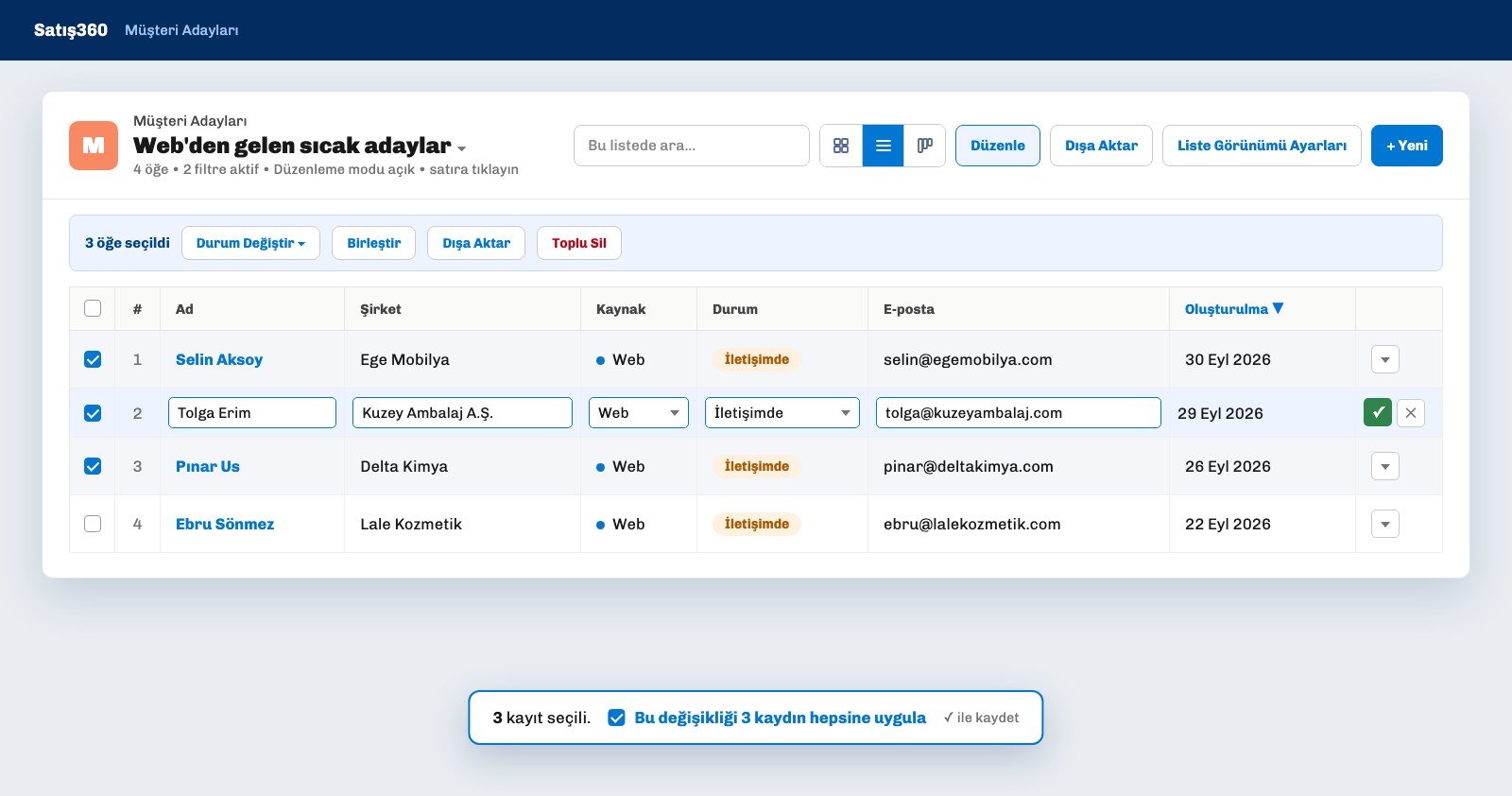
- Sekmeyi açın. Örneğin Müşteri Adayları. Başlığın altında etkin görünümün adı yazar; hiç görünüm seçili değilse bu ad Tümü'dür.
- Görünüm adına tıklayın ve Yeni Liste Görünümü'nü seçin. Açılan menü kişisel görünümlerinizi, paylaşılan görünümleri ve en altta yeni görünüm bağlantısını listeler.
- Görünüm Adı yazın. Zorunlu tek alandır. Adı, listeyi soran cümle gibi kurun: "Web'den gelen sıcak adaylar".
- Filtre Ekle ile filtreleri girin. Her filtre bir alan, bir operatör ve bir değerdir. Bir görünüme en çok 8 filtre eklenir; değeri boş bırakılan filtre kaydedilmez.
- Filtre mantığını seçin. İkinci filtreyi eklediğinizde Filtre Mantığı satırı belirir: Tümü sağlanmalı (VE), Herhangi biri yeterli (VEYA) ya da Özel mantık.
- Kaydedin. Görünüm açılır; başlığın altında kayıt sayısı ve "2 filtre aktif" gibi bir özet görünür.
Kaydettikten sonraki her düzeltme Liste Görünümü Ayarları menüsündedir: Kopyala, Filtreleri Düzenle, Yeniden Adlandır, Paylaşım, Sabitle ve Görünümü Sil. Sabitlediğiniz görünüm, o sekmeye girdiğinizde kendiliğinden açılır; obje başına tek görünüm sabitlenir. Mobil uygulamada aynı işler huni simgesinin açtığı görünüm listesinden yapılır.
Filtrelerde hangi operatörler ve mantık kullanılır?
Filtre operatörleri alanın türüne göre değişir: metin alanında 7, seçim listesinde 4, sayı alanında 8, tarih alanında 5 operatör vardır; toplam 24. Filtre mantığı ise üç seçenekten biridir.
| Alan türü | Operatörler | Dikkat |
|---|---|---|
| Metin | içerir, içermez, eşittir, eşit değildir, ile başlar, doludur, boştur | içerir, içermez ve ile başlar harf büyüklüğüne bakmaz; eşittir birebir karşılaştırır |
| Seçim listesi | eşittir, eşit değildir, doludur, boştur | Değer, alanın seçeneklerinden seçilir |
| Sayı | eşittir, eşit değildir, büyüktür, büyük/eşit, küçüktür, küçük/eşit, doludur, boştur | Boş sayı alanı karşılaştırmada 0 sayılır |
| Tarih | bu tarihten sonra, bu tarihten önce, bu tarihte, doludur, boştur | Sonra ve önce, yazdığınız günü de kapsar |
Tümü sağlanmalı (VE) varsayılandır: kayıt bütün filtrelere uyuyorsa listeye girer. Herhangi biri yeterli (VEYA) seçeneğinde tek filtreye uymak yeter. Özel mantık'ta filtre numaralarını AND, OR, NOT ve parantezle birleştirirsiniz; örnek 1 AND (2 OR 3). İfade bozuksa ya da olmayan bir filtre numarasına başvuruyorsa pencere kırmızı uyarı verir ve Kaydet çalışmaz.
Bu operatör listesi doğrulama kurallarındaki listenin aynısıdır. Bunun pratik bir yararı var: bir kuralı açmadan önce aynı koşullarla bir liste görünümü kurup kaç mevcut kaydın kurala takılacağını görebilirsiniz.
Hangi alanlara göre filtre kurulabilir?
Standart objelerde filtrelenebilen alanlar sabit bir listedir: Müşteri Adayı'nda 4, Fırsat'ta 5, Talep'te 5, Şirket'te 4, Kişi'de 3 alan. Özel objelerde ise objenin kendi alanlarının hepsi ve Oluşturulma tarihi filtrelenir.
| Obje | Filtrelenebilen alanlar |
|---|---|
| Müşteri Adayı | Durum, Kaynak, Şirket, Oluşturulma |
| Fırsat | Aşama, Sahip, Tutar, Kapanış Tarihi, Fırsat Adı |
| Talep | Öncelik, Durum, Kanal, Tip, Konu |
| Şirket | Sektör, Sahip, Yıllık Ciro, Şirket Adı |
| Kişi | Ad, Soyad, E-posta |
Seçim listesi değerleri ürünün kendi listelerinden gelir. Müşteri Adayı durumu Yeni, İletişimde, Nitelendirildi, Dönüştü ve Kayıp; talep önceliği Kritik, Yüksek, Orta ve Düşük değerlerinden biridir. Fırsat aşaması filtre penceresinde veritabanındaki adıyla görünür: listede Kazanıldı diye okuduğunuz aşama, filtrede Closed Won'dur. Aşama düzenini satış hunisi rehberindeki gibi değiştirdiyseniz kendi aşama adlarınız listelenir.
Listede sütunlar nasıl seçilir ve sıralama nasıl yapılır?
Sütunlar Liste Görünümü Ayarları menüsündeki Gösterilecek Alanları Seç penceresinden seçilir; sıralama ise sütun başlığına tıklanarak yapılır. İkisi de görünüme değil, kullanıcıya ve objeye bağlıdır.
- Sütun seçimi. Pencerede iki kutu vardır: solda Mevcut Alanlar, sağda Görünür Alanlar. Alanı çift tıklayarak ya da okla taşır, yukarı ve aşağı oklarıyla sırasını belirlersiniz. En az bir sütun görünür kalmalıdır; ilk görünür sütun kayda giden bağlantı olur.
- Özel alanlar sütun olur. Eklediğiniz özel alanlar, formül ve rollup alanları dahil, Mevcut Alanlar kutusunda yer alır. Standart objelerde ayrıca Oluşturan, Son Değiştiren, Son Değişiklik ve Kayıt Id sütunları seçilebilir.
- Sıralama. Başlığa ilk tıklama artan, ikincisi azalan sıralar. Tek sütuna göre sıralanır. Boş değerler her iki yönde de en sonda kalır; sayılar ve tarihler metin gibi değil, gerçek değerleriyle sıralanır.
- Sütun genişliği. Başlığın sağ kenarını sürükleyerek genişliği ayarlarsınız; kenara çift tık genişliği sıfırlar.
- Arama kutusu. "Bu listede ara" kutusu görünen sütunlarda arar. Aradığınız değer gizli bir sütundaysa önce o sütunu görünür yapın.
Bu şemanın en sık şaşırtan sonucu şudur: "Sıcak adaylar" görünümünde E-posta sütununu kaldırırsanız, Müşteri Adayları'nın diğer görünümlerinde de kalkar. Sütun düzeni sizin o objeye bakışınızdır. Yönetici, pencerenin altındaki "Tüm org için varsayılan yap" kutusuyla kendi düzenini herkesin başlangıç düzeni yapabilir; kendi tercihini kaydetmiş kullanıcı bundan etkilenmez. Bütün bu tercihler tarayıcıda değil sunucuda saklanır, başka bir bilgisayardan girdiğinizde de aynı liste açılır.
Satır içi düzenleme ve toplu işlem nasıl çalışır?
Tabloda bir satıra çift tıklamak o satırın düzenlenebilir hücrelerini açar; Enter kaydeder, Escape vazgeçer. Araç çubuğundaki Düzenle düğmesi açıkken tek tıklama da aynı işi görür.
- Bir değişikliği birçok kayda uygulama. Birkaç kaydı kutucuklarla seçin, seçili satırlardan birini düzenleyin: ekranın altında "Bu değişikliği N kaydın hepsine uygula" kutusu çıkar. İşaretleyip kaydederseniz aynı değişiklik seçili kayıtların tümüne yazılır.
- Seçim çubuğu. Kayıt seçtiğinizde üstte "N öğe seçildi" çubuğu belirir. Müşteri Adayları'nda Durum Değiştir, Fırsatlar'da Aşama Değiştir ve Sahip Değiştir, her listede seçilenleri dışa aktarma ve Toplu Sil buradadır. İki ya da üç aday, şirket ya da kişi seçiliyse Birleştir düğmesi de çıkar; ayrıntısı mükerrer kayıt rehberinde.
- Kurallar çalışır. Satır içi düzenleme doğrulama kurallarını okur; kurala takılan değişiklik kaydedilmez ve kırmızı bildirim çıkar.
- Seçim korunmaz. Görünümü değiştirdiğinizde ya da arama kutusuna yazdığınızda seçim sıfırlanır. Böylece ekranda görmediğiniz bir kayda toplu işlem uygulanmaz.
Her sütun düzenlenemez. Oluşturulma tarihi gibi sistem alanları salt okunurdur; ürün kalemi olan bir fırsatın tutarı kalemlerden hesaplandığı için listede değiştirilemez; müşteri adayının durumu listeden Dönüştü yapılamaz, çünkü dönüştürme ayrı bir işlemdir.
Liste görünümü ekiple nasıl paylaşılır?
Liste görünümü, Liste Görünümü Ayarları menüsündeki Paylaşım seçeneğiyle üç düzeyde paylaşılır: Yalnız ben, Tüm organizasyon ve Belirli herkese açık gruplar. Yeni görünüm her zaman kişisel başlar.
- Yalnız ben. Görünüm kişisel kalır, başkası görmez.
- Tüm organizasyon. Org'daki herkes görünümü listeden seçebilir.
- Belirli herkese açık gruplar. Yalnız seçtiğiniz grupların üyeleri görür. Gruplar Kurulum > Paylaşım Ayarları > Herkese Açık Gruplar'da tanımlanır.
Paylaşılan görünümün filtrelerini yalnız sahibi ya da yönetici değiştirebilir, yeniden adlandırabilir ve silebilir. Diğer kullanıcılar Kopyala ile kendi kişisel kopyasını çıkarır ve onu dilediği gibi düzenler. Paylaşım görünümü dağıtır, yetkiyi değil: bir kullanıcı paylaşılan görünümde yalnız zaten görmeye yetkili olduğu kayıtları görür. Kimin neyi göreceğini kullanıcı yetkileri rehberindeki profiller ve paylaşım ayarları belirler.
Kayıtlı görünüm yalnız sekmede kullanılmaz. Sayfa düzenleyicide bir ilişkili listeye ya da ana sayfadaki kayıt listesine bir görünüm seçerek, o listenin aynı filtrelerle dolmasını sağlayabilirsiniz.
Büyük listelerde ne değişir ve liste nasıl dışa aktarılır?
Liste 100'er satır halinde açılır ve kaydırdıkça devamı gelir; 2.000 kaydı aşan objede ise filtre, arama ve sıralama sunucuda çalışır ve kayıtlar sayfa sayfa indirilir. İkinci durumda kanban görünümü sunulmaz.
Dışa Aktar düğmesi o anda filtrelenmiş satırları, görünen sütunlarla Excel (.xlsx) ya da CSV olarak indirir. Dosyaya giren şey ekranda gördüğünüz listedir: önce görünümü ve sütunları kurun, sonra indirin. Aynı listeyi gruplayıp toplam almak ya da grafik çizmek istiyorsanız aracınız liste değil rapordur.
Dahil değil: liste görünümlerinin yapmadıkları
- Sütun ve sıralama görünüme kaydedilmez. Her görünüm için ayrı sütun düzeni ya da ayrı sıralama tanımlanamaz; ikisi de obje bazında size özeldir.
- Göreli tarih filtresi yok. Bugün, bu ay ya da son 30 gün gibi kayan tarihler seçilemez; tarih filtresi yazdığınız sabit güne göre çalışır ve ay değişince elle güncellenir.
- "Benim kayıtlarım" filtresi yok. Sahip filtresinde adıyla bir kullanıcı seçilir; görünümü açan kişiye göre değişen bir filtre kurulamaz.
- Standart objelerde özel alana göre filtre yok. Özel alanlar sütun olarak eklenir ve o sütuna göre sıralanır, ama Müşteri Adayı, Fırsat, Talep, Şirket ve Kişi'nin filtre listesi yukarıdaki sabit alanlardır.
- En çok 8 filtre. Dokuzuncu filtre eklenemez.
- İki alan birbiriyle karşılaştırılamaz. Değer her zaman sabittir; "kapanış tarihi oluşturulma tarihinden önce" gibi bir filtre kurulamaz.
- Çok sütunlu sıralama, gruplama ve ara toplam yok. Liste tek sütuna göre sıralanır; gruplama ve toplam için rapor kullanılır.
- Zamanlanmış dışa aktarma yok. Liste kendiliğinden e-postayla gönderilmez; dışa aktarma elle yapılır.
- 2.000 kaydı aşan objede kanban yok. Kanban, kayıtların tamamı ekranda olduğunda çalışır.
- Paylaşılan görünümde ortak düzenleme yok. Sahibi ve yönetici dışındakiler görünümü değiştiremez, yalnız kopyalar.
Liste görünümleri ekipte nasıl düzenli tutulur?
Liste görünümleri, az sayıda ve her biri tek bir soruya cevap verdiğinde düzenli kalır. On beş görünümlü bir menüde kimse aradığını bulamaz.
Uygulanabilir bir düzen: obje başına iki ya da üç paylaşılan görünümle başlayın ve her birine soruyu söyleyen bir ad verin. Tarih filtreli görünümleri ay başında güncellemeyi bir kişinin işi yapın. Herkes kendi günlük listesini sabitlesin; sekmeye girdiğinde doğru liste açılsın. Kişisel denemeleri paylaşmayın, işe yaradığı görülünce paylaşın. Satış kayıtlarının tamamı Satış360 içinde durur; aynı liste bileşeni servis ve pazarlama sekmelerinde de aynı biçimde çalışır.