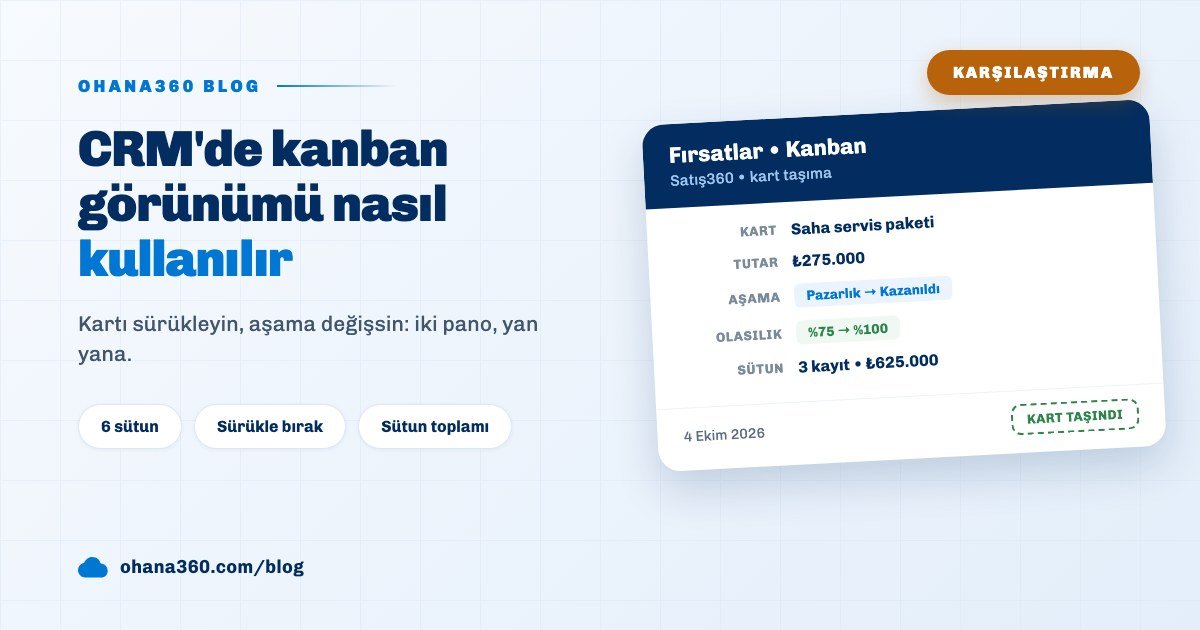
CRM'de kanban görünümü, kayıtları aşama ya da durum sütunlarına dizilmiş kartlar olarak gösterir; kartı başka sütuna sürükleyince kaydın aşaması değişir. Ohana360'ta Fırsatlar sekmesinin başlığındaki Kanban düğmesi altı sütunlu panoyu açar ve her sütunun başında kayıt sayısı ile tutar toplamı yazar. Müşteri Adayları gibi listelerde araç çubuğundaki üçüncü görünüm düğmesi aynı listeyi panoya çevirir.
Ohana360, satış, servis ve pazarlama kayıtlarını tek veritabanında tutan bir iş bulutudur ve içinde tek bir kanban değil, iki ayrı pano türü vardır. Biri sekmenin başlığından açılır ve objenin bütün kayıtlarını gösterir; diğeri listenin içinden açılır ve o anda hangi filtre etkinse onu gösterir. İkisi aynı işi yapıyor gibi görünür ama farklı sorulara cevap verir. Bu yazı ikisini yan yana koyuyor: önce karşılaştırma, sonra her birinin ekranı, en sonda da kanbanın yapmadıkları.
CRM'de kanban görünümü nedir ve liste yerine ne zaman kullanılır?
Kanban görünümü, bir objenin kayıtlarını tek bir seçim alanının değerlerine göre sütunlara ayıran ve her kaydı bir kart olarak gösteren panodur. Liste "hangi kayıtlar" sorusunu, kanban "kayıtlar sürecin neresinde" sorusunu cevaplar.
Panonun listeden daha iyi iş gördüğü üç durum vardır:
- Dağılımı tek bakışta görmek istiyorsunuz. Teklif sütunu dolup Pazarlık sütunu boşsa bunu tabloda saymanız, panoda görmeniz gerekir.
- Kayıtları sırayla ilerletiyorsunuz. Haftalık satış toplantısında fırsatları tek tek konuşurken kartı sürüklemek, kaydı açıp aşama alanını değiştirmekten hızlıdır.
- Sütunun ağırlığını bilmek istiyorsunuz. Fırsatlar panosu her sütunun başında kaç kayıt ve toplam ne kadar tutar olduğunu yazar.
Tersi de geçerlidir: sıralamak, birçok kaydı seçip toplu değiştirmek ya da Excel'e indirmek istiyorsanız aracınız liste görünümüdür; panoda kayıt seçilmez.
Ohana360'ta kanban görünümü nasıl açılır?
Kanban görünümü iki yerden açılır: Fırsatlar ve Talepler sekmesinde başlıktaki Liste / Kanban düğmesinden, diğer listelerde araç çubuğundaki kart, tablo ve kanban üçlüsünün üçüncü düğmesinden. Birincisi ayrı bir pano ekranı açar, ikincisi aynı listeyi yerinde panoya çevirir.
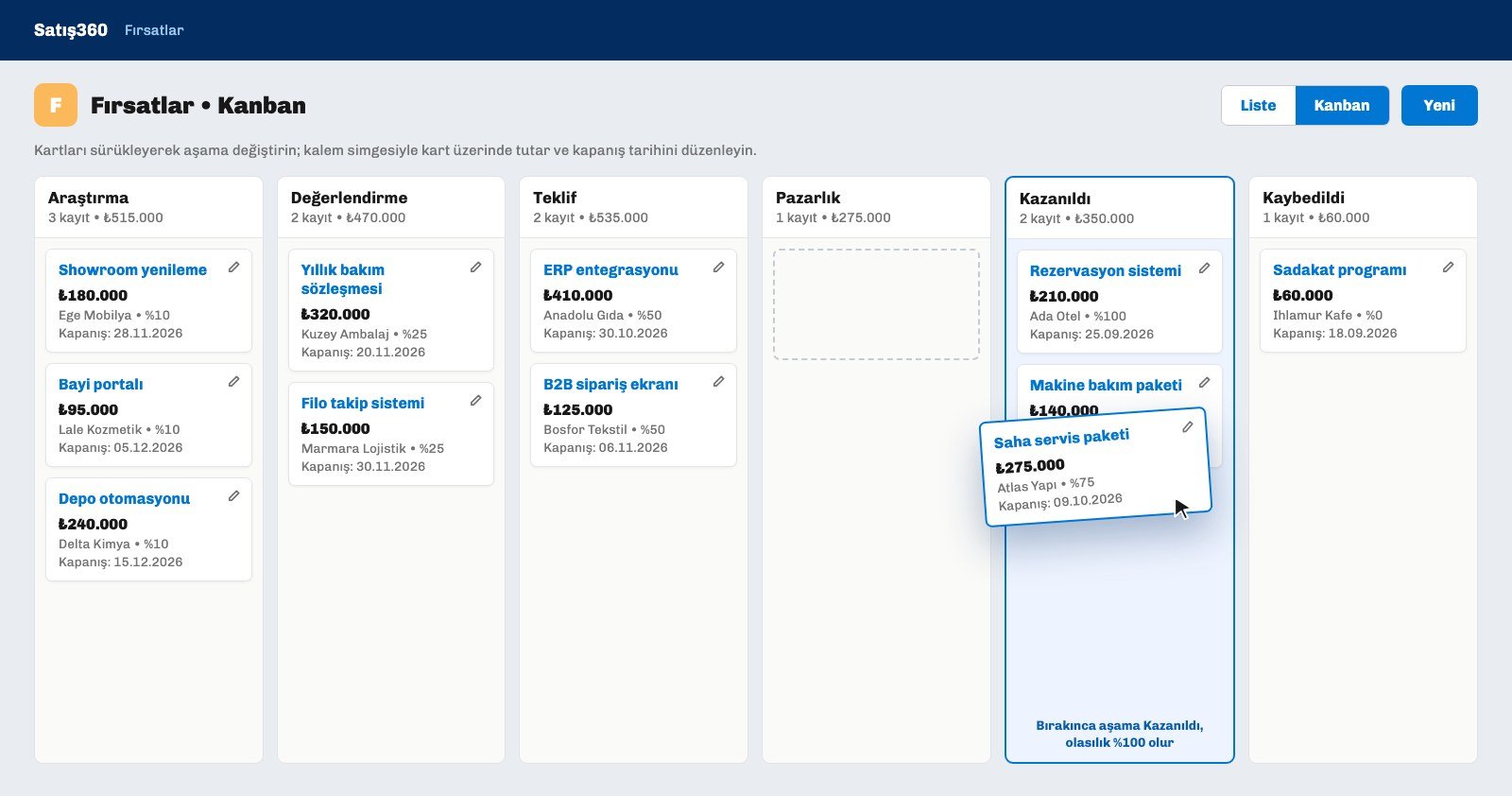
- Başlıktaki pano için Fırsatlar sekmesini açın. Başlıkta Liste ve Kanban adlı iki düğme durur; Kanban'a basın. Ekranın adı "Fırsatlar • Kanban" olur ve her aşama bir sütun olarak dizilir.
- Kartı tutup hedef sütuna bırakın. Üzerine geldiğiniz sütun mavi çerçeveyle belirir. Boş bir sütunda "Buraya sürükleyin" yazar.
- Listeye dönmek için Liste'ye basın. Pano seçimi saklanmaz; sayfayı yenilediğinizde sekme yine listeyle açılır.
- Liste içi kanban için herhangi bir listeyi açın. Örneğin Müşteri Adayları. Arama kutusunun yanındaki üçlü düğmenin sonuncusu kanban simgesidir; üzerine gelince hangi alana göre sütunlayacağını yazar, örneğin "Kanban görünümü (Durum)".
- Önce görünümü seçin, sonra panoya geçin. Liste içi kanban etkin liste görünümünün filtresini ve arama kutusunu kullanır. "Web'den gelen adaylar" görünümündeyken panoya geçerseniz panoda yalnız o adaylar durur.
Liste içi kanban düğmesi her listede çıkmaz. Listenin satır içinde düzenlenebilen bir durum, aşama ya da öncelik sütunu varsa görünür; Şirketler ve Kişiler listesinde böyle bir sütun olmadığı için düğme de yoktur. Kart, tablo ya da kanban seçiminiz kullanıcı tercihi olarak saklanır ve bütün listelerde ortaktır; kanban seçiliyken panosu olmayan bir listeye geçerseniz o liste tablo olarak açılır.
Kartı sürükleyince kayıtta ne değişir?
Kartı başka sütuna bırakmak, kaydın o sütunu oluşturan alanını bırakılan sütunun değerine günceller; kayıt sayfasında aynı alanı elle değiştirmekle aynı işlemdir. Fırsatta buna bir şey daha eklenir: olasılık yeni aşamanın yüzdesiyle yeniden yazılır.
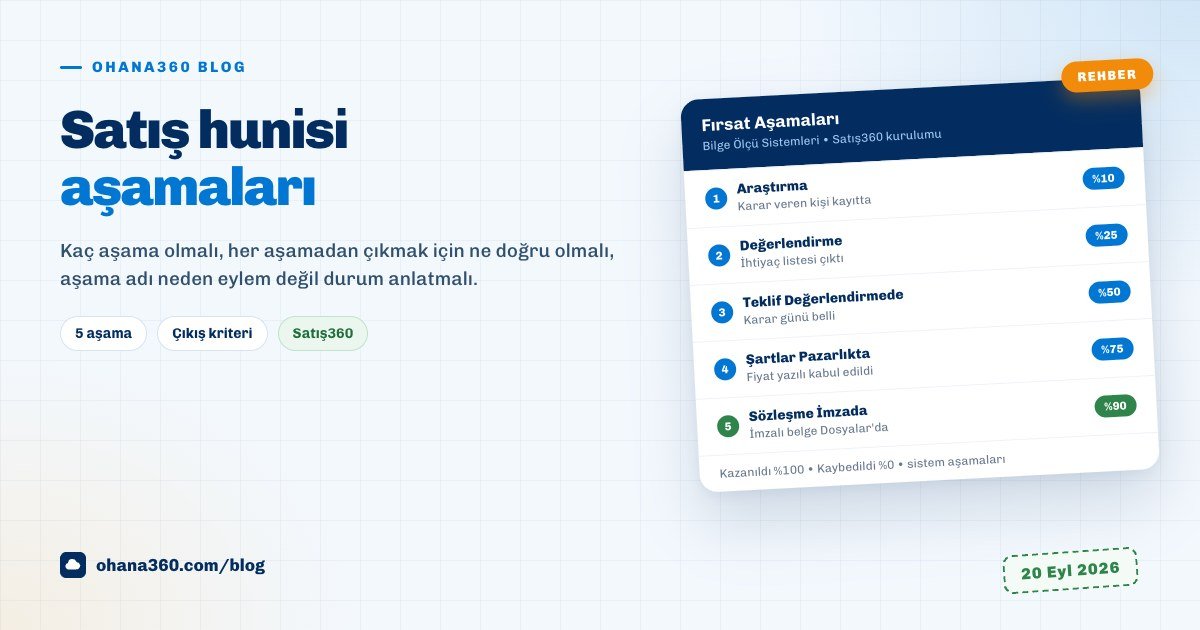
- Fırsat. Varsayılan aşamaların olasılıkları Araştırma %10, Değerlendirme %25, Teklif %50 ve Pazarlık %75'tir; Kazanıldı %100, Kaybedildi %0 yazar. Pazarlık sütunundaki kartı Kazanıldı'ya bıraktığınızda aşama ve olasılık birlikte değişir, iki sütunun kayıt sayısı ve tutar toplamı o anda güncellenir.
- Talep. Kartı Çözüldü ya da Kapalı sütununa bırakırsanız ve talepte çözüm notu yoksa kart hemen taşınmaz; önce Talebi Kapat penceresi açılır ve Çözüm Notu ister. Notu yazıp kaydedince kart yerine oturur.
- Müşteri adayı. Kart Yeni, İletişimde, Nitelendirildi ve Kayıp sütunları arasında taşınır. Dönüştü sütunu yoktur, çünkü aday dönüştürme bir alan değişikliği değil, şirket, kişi ve fırsat açan ayrı bir işlemdir.
- Kurallar çalışır. Doğrulama kuralları ve sayfa düzenindeki zorunlu alanlar sürüklemede de okunur. Kurala takılan taşıma kaydedilmez, kart eski sütununda kalır.
Sürükleme sıradan bir kayıt güncellemesi olduğu için aşama değişimine bağladığınız otomasyonlar da aynı biçimde çalışır; aşama değişince nelerin tetiklenebileceği satış hunisi aşamaları rehberinde anlatılıyor.
Fırsatlar panosunda sütun toplamı ve kart nasıl okunur?
Fırsatlar panosunda her sütunun başlığı iki şey söyler: sütundaki kayıt sayısı ve o kayıtların tutar toplamı. Yukarıdaki örnekte Teklif sütununda "2 kayıt • ₺535.000" yazar; bu, iki kartın tutarlarının düz toplamıdır.
| Kartın satırı | Ne gösterir | Kart üzerinde yapılabilen |
|---|---|---|
| Fırsat adı | Kaydın adı, bağlantı olarak | Tıklayınca kayıt sayfası açılır |
| Tutar | Fırsatın tutarı | Kalem simgesiyle kart üzerinde düzenlenir |
| Şirket ve olasılık | Bağlı şirketin adı ve aşamanın yüzdesi | Olasılık aşamayla birlikte değişir |
| Kapanış | Kapanış tarihi | Kalem simgesiyle kart üzerinde düzenlenir |
Kartın sağ üstündeki kalem simgesi kartı küçük bir forma çevirir: tutar ve kapanış tarihi kayıt sayfasına girmeden değişir. Fırsatın ürün kalemi varsa tutar kutusu kilitlidir, çünkü tutar kalemlerden hesaplanır. Düzenleme açıkken o kart sürüklenmez.
Toplamı okurken iki noktayı akılda tutun. Birincisi, başlıktaki pano filtre almaz: bütün fırsatlar oradadır, geçen yıl kazanılanlar ve kaybedilenler de. Bu yüzden Kazanıldı ve Kaybedildi sütunlarının toplamı bir dönemin değil, bütün geçmişin toplamıdır. İkincisi, toplam olasılıkla çarpılmaz; Araştırma sütununda yazan tutar o fırsatların tamamıdır. Belli bir dönemi ya da ağırlıklı bir tahmini görmek için rapor kullanılır.
Sütunların kendisi Kurulum > Fırsat Aşamaları'ndaki listenizdir. Oraya eklediğiniz her açık aşama panoda bir sütun olur, Kazanıldı ve Kaybedildi sistem aşaması olarak sonda durur. Altı açık aşamanız varsa panoda sekiz sütun görürsünüz ve ekran yatay kayar.
Liste içi kanban hangi listelerde çıkar ve kartında ne görünür?
Liste içi kanban, satır içinde düzenlenebilen bir durum, aşama ya da öncelik sütunu olan listelerde çıkar ve sütunlarını o alanın seçeneklerinden kurar. Alanı siz seçmezsiniz; liste, sütun sırasındaki ilk uygun alanı kullanır.
| Liste | Sütun alanı | Sütunlar |
|---|---|---|
| Müşteri Adayları | Durum | Yeni, İletişimde, Nitelendirildi, Kayıp |
| Fırsatlar | Aşama | Açık aşamalarınız, Kazanıldı, Kaybedildi |
| Talepler | Öncelik | Kritik, Yüksek, Orta, Düşük |
| ToDo360 Pano | Durum | Yapılacak, Sürüyor, Tamamlandı ve eklediğiniz sütunlar |
| Konaklama360 Rezervasyonlar | Durum | Beklemede, Onaylandı, Giriş Yapıldı, Çıkış Yapıldı, Gelmedi, İptal |
Talepler satırı dikkat ister: talep listesinde Öncelik sütunu Durum sütunundan önce geldiği için liste içi kanban talepleri önceliğe göre sütunlar. Durum panosu istiyorsanız başlıktaki Kanban düğmesini kullanırsınız. Böylece aynı sekmede iki ayrı pano elde edersiniz: biri "hangi talep ne durumda", diğeri "hangi talep ne kadar acil" sorusuna bakar.
- Kart. Kartın başlığı listenin ilk sütunudur; altında iki alan daha görünür. Müşteri Adayları'nda bu, adayın adı ile Şirket ve Kaynak'tır.
- Kart alanlarını değiştirme. Yönetici, pano açıkken Liste Görünümü Ayarları menüsündeki Kanban Kart Alanları (org) seçeneğiyle kartta hangi alanların görüneceğini belirler. Bu seçim kişisel değildir, bütün organizasyon için geçerlidir.
- Sütun başlığı. Sütun adının yanında yalnız kayıt sayısı yazar; tutar toplamı yoktur.
- Sütun başına 100 kart. Bir sütunda 100'den fazla kayıt varsa ilk 100 kart çizilir ve altında kalan sayı "+N daha" diye yazar. Listeyi bir görünümle daraltmak bu yüzden işe yarar.
- Sütunlarda olmayan değer. Alanın değeri sütunlardan biri değilse kayıt panoda görünmez. Dönüştürülmüş adaylar bu nedenle aday panosunda yer almaz.
Şemanın alt iki satırı ayrı bir desendir: Marketing360'ın Kampanyalar ekranı ve İK360'ın İş Başvuruları ekranı pano olarak açılır, ama kart sürüklenmez; kartın üstündeki seçim kutusundan yeni durum seçilir. Görevler sekmesindeki Pano ise sütunlarını bir alandan değil tarihten kurar: bugün ya da daha önce yapılması gereken görevler Bugün sütununda, sonrakiler Yapılacak sütununda durur. Kartı Bugün'e sürüklerseniz görevin son tarihi bugün olur, Tamamlandı'ya sürüklerseniz görev tamamlanır.
Pano sütunları nasıl eklenir, yeniden adlandırılır ve sıralanır?
Sütunları panonun içinden yönetmek yalnız ToDo360 panosunda mümkündür ve yalnız yöneticiye açıktır. Diğer panolarda sütunlar ya Kurulum'dan gelir ya da ürünün sabit listesidir.
- ToDo360 Pano. Sütun adına tıklayıp yeniden adlandırırsınız; o sütundaki görevler yeni ada taşınır. Renk noktasına tıklayıp renk seçer, sütun başlığını tutup sürükleyerek sırayı değiştirirsiniz. Araç çubuğundaki Düzenle düğmesi açıkken panonun sonunda Sütun ekle kutusu belirir. Boş bir sütun, başlığındaki çarpıyla kaldırılır; içinde görev olan sütun kaldırılamaz.
- Sütunu daraltma. ToDo360 panosunda her kullanıcı bir sütunu dar bir şeride indirebilir; bu tercih kişiseldir ve daraltılmış sütuna kart bırakılabilir.
- Sütunda hızlı ekleme. ToDo360 panosunda her sütunun altında Görev ekle satırı durur; yazıp Enter'a bastığınız görev o sütunun durumuyla açılır. Ayrıntısı görev takip rehberinde.
- Fırsat sütunları. Aşama ekleme, yeniden adlandırma, sıralama ve olasılık Kurulum > Fırsat Aşamaları'ndadır. Panoda sütun başlığı sürüklenmez.
- Talep, aday ve kampanya sütunları. Bu durum listeleri ürünün sabit listeleridir; panodan ya da Kurulum'dan sütun eklenmez.
Kanban görünümü telefonda nasıl çalışır?
Liste içi kanban dokunmatik ekranda uzun basışla çalışır: karta yaklaşık üçte bir saniye basılı tutunca kart parmağınıza yapışır, hedef sütuna götürüp bırakırsınız. Kısa dokunuş kaydı açar, basılı tutmadan kaydırmak panoyu kaydırır.
Sürükleme sırasında parmağınız panonun sağ ya da sol kenarına yaklaşırsa pano o yöne kayar; ekrana sığmayan sütunlara böyle ulaşırsınız. Başlıktaki Fırsatlar ve Talepler panosu ise dar ekranda farklı davranır: sürükleme yerine her kartın altında bir sütun seçim kutusu çıkar ve yeni aşamayı oradan seçersiniz. Telefonda kullanımın geri kalanı mobil CRM uygulaması yazısında.
Dahil değil: kanban görünümünün yapmadıkları
- Tutar toplamı yalnız Fırsatlar panosunda. Talepler panosu ve liste içi kanban sütun başlığında yalnız kayıt sayısı gösterir. Olasılıkla ağırlıklı toplam hiçbir panoda yoktur.
- Başlıktaki pano filtre ve arama almaz. Fırsatlar • Kanban objenin bütün kayıtlarını gösterir; liste görünümü, sahip ya da dönem filtresi uygulanmaz. Filtreli pano için liste içi kanban kullanılır.
- Sütun alanını siz seçemezsiniz. Liste içi kanban alanı kendisi belirler; "sahibe göre" ya da "kaynağa göre" pano kurulamaz.
- Özel objelerde ve özel alanlarda kanban yok. Object Manager'dan eklenen seçim listesi alanları pano sütunu olmaz; kendi kurduğunuz objenin listesinde kanban düğmesi çıkmaz.
- 2.000 kaydı aşan objede liste içi kanban sunulmaz. O ölçekte liste sunucudan sayfa sayfa gelir ve kanban düğmesi kaybolur.
- Sütun başına kart sınırı ve iş sınırı. Liste içi kanban bir sütunda en çok 100 kart çizer. Sütuna "en çok şu kadar kart" diyen bir iş sınırı (WIP) ise hiçbir panoda yoktur.
- Yatay şerit yok. Pano yalnız sütunlara ayrılır; sahibe ya da ekibe göre satırlara bölünmez.
- Kart sütun içinde elle sıralanmaz. Kartın sütundaki yeri sürükleyerek değişmez; liste içi kanban listenin sıralamasını izler.
- Panoda çoklu seçim ve toplu taşıma yok. Kartlar tek tek taşınır. Birçok kaydın aşamasını birlikte değiştirmek için tabloda seçip Aşama Değiştir'i kullanırsınız.
- Kampanya ve iş başvurusu panolarında sürükleme yok. Bu iki ekranda durum, kartın üstündeki seçim kutusundan değişir.
- Başlıktaki pano seçimi saklanmaz. Fırsatlar ve Talepler sekmesi sayfa yenilendiğinde listeyle açılır.
Ekipte kanban panosu nasıl düzenli kullanılır?
Kanban panosu, kartlar gerçekten taşındığında işe yarar; haftalarca aynı sütunda duran kartlarla dolu bir pano yalnız kalabalık bir listedir. Düzenin anahtarı, panoya ne zaman ve hangi soruyla bakılacağını baştan kararlaştırmaktır.
Uygulanabilir bir düzen: haftalık satış toplantısını Fırsatlar • Kanban üzerinde yapın, sütun toplamlarını soldan sağa okuyun ve her kartı ya taşıyın ya da kapanış tarihini kart üzerinde güncelleyin. Kişisel günlük takibi liste içi kanbanda yapın: önce Sahip filtresinde kendi adınızın seçili olduğu bir liste görünümü açın, sonra panoya geçin; böylece panoda yalnız sizin kartlarınız kalır. Sütun sayısını az tutun; aşama listesi uzadıkça pano yatay kayar ve sondaki sütunlar görülmez olur. Satış kayıtlarının tamamı Satış360 içinde durur; aynı pano mantığı servis taleplerinde ve görevlerde de aynı biçimde çalışır.