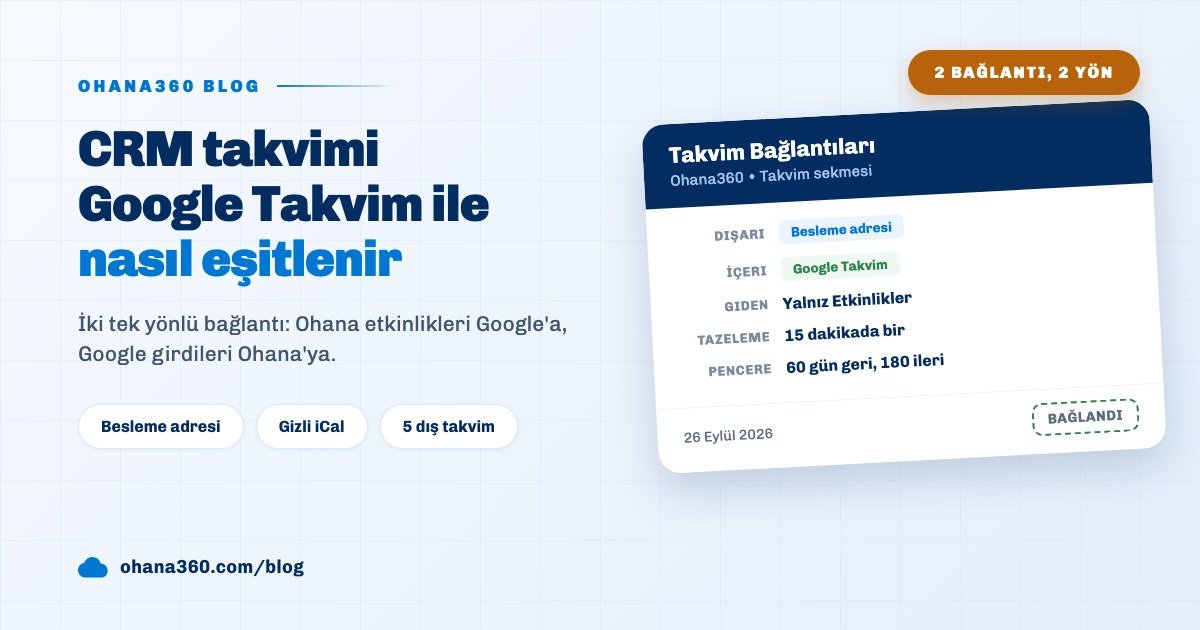
Ohana360 takvimini Google Takvim ile iki ayrı ve tek yönlü bağlantıyla senkronize edersiniz. Takvim sekmesindeki Takvim Bağlantıları panelinde size özel bir besleme adresi oluşturup Google'a URL ile abone olursunuz; ters yönde Google'ın gizli iCal adresini Ohana'ya yapıştırırsınız. Çift yönlü düzenleme yoktur, iki bağlantı birbirinden bağımsız çalışır.
Ohana360, satış, servis, pazarlama ve sektörel kayıtları tek veritabanında tutan bir iş bulutudur. Takvim bu kayıtların tarihli olanlarını tek ekranda toplar ve Şirketler, Kişiler, Görevler ile birlikte her uygulamada açık olan ortak sekmelerden biridir. Bu rehber önce iki bağlantının farkını, sonra kurulum adımlarını, en sonda da dürüst sınırları anlatıyor.
Ohana360 takvimi ile Google Takvim arasında hangi bağlantılar var?
Ohana360 ile Google Takvim arasında iki bağlantı vardır ve her biri tek yönde veri taşır. Birincisi Ohana etkinliklerini dışarı verir, ikincisi dışarıdaki bir takvimi Ohana'ya getirir. İkisini birlikte kurduğunuzda iki takvimi iki uygulamada da görürsünüz, ama her girdi yalnız kendi uygulamasında düzenlenir.
- Ohana'dan dışarı: Takvim Bağlantıları panelindeki "Ohana takvimini dış takvimde gör" bölümü. Size özel gizli bir adres üretir; Google, Apple ya da Outlook bu adrese abone olur.
- Dışarıdan Ohana'ya: aynı paneldeki "Mevcut takvimini Ohana'da gör" bölümü. Google'ın ya da başka bir uygulamanın gizli ICS adresini yapıştırırsınız, girdiler Takvim sekmesinde salt okunur bir kaynak olarak görünür.
Bu yöntem hesap bağlama (OAuth) istemez. Google hesabınızın şifresi ya da izinleri Ohana'ya verilmez; iki taraf yalnız birbirinin yayınladığı takvim dosyasını okur.
Ohana360 takvimi Google Takvim'e nasıl eklenir?
Ohana360 takvimini Google Takvim'e eklemek dört adımdır ve bir kez yapılır. Adres kişiye özeldir; ekipteki her kullanıcı kendi adresini kendi oluşturur.
- Paneli açın: Ohana360'ta Takvim sekmesine gidin, üstteki Takvim Bağlantıları düğmesine basın.
- Adresi oluşturun: "Ohana takvimini dış takvimde gör" bölümünde Besleme Adresi Oluştur'a basın. Adres kutuda görünür, Kopyala düğmesi panoya alır.
- Google'a abone olun: Google Takvim'de Ayarlar, Takvim ekle, URL ile yolunu izleyin ve adresi yapıştırın. Apple Takvim'de Dosya, Yeni Takvim Aboneliği; Outlook'ta takvim eklerken internetten abone olma seçeneği aynı işi görür.
- Kontrol edin: Google Takvim'in sol listesinde "Ohana360" ile başlayan yeni bir takvim çıkar. Adı beslemenin kendisinden gelir ve sizin adınızı taşır.
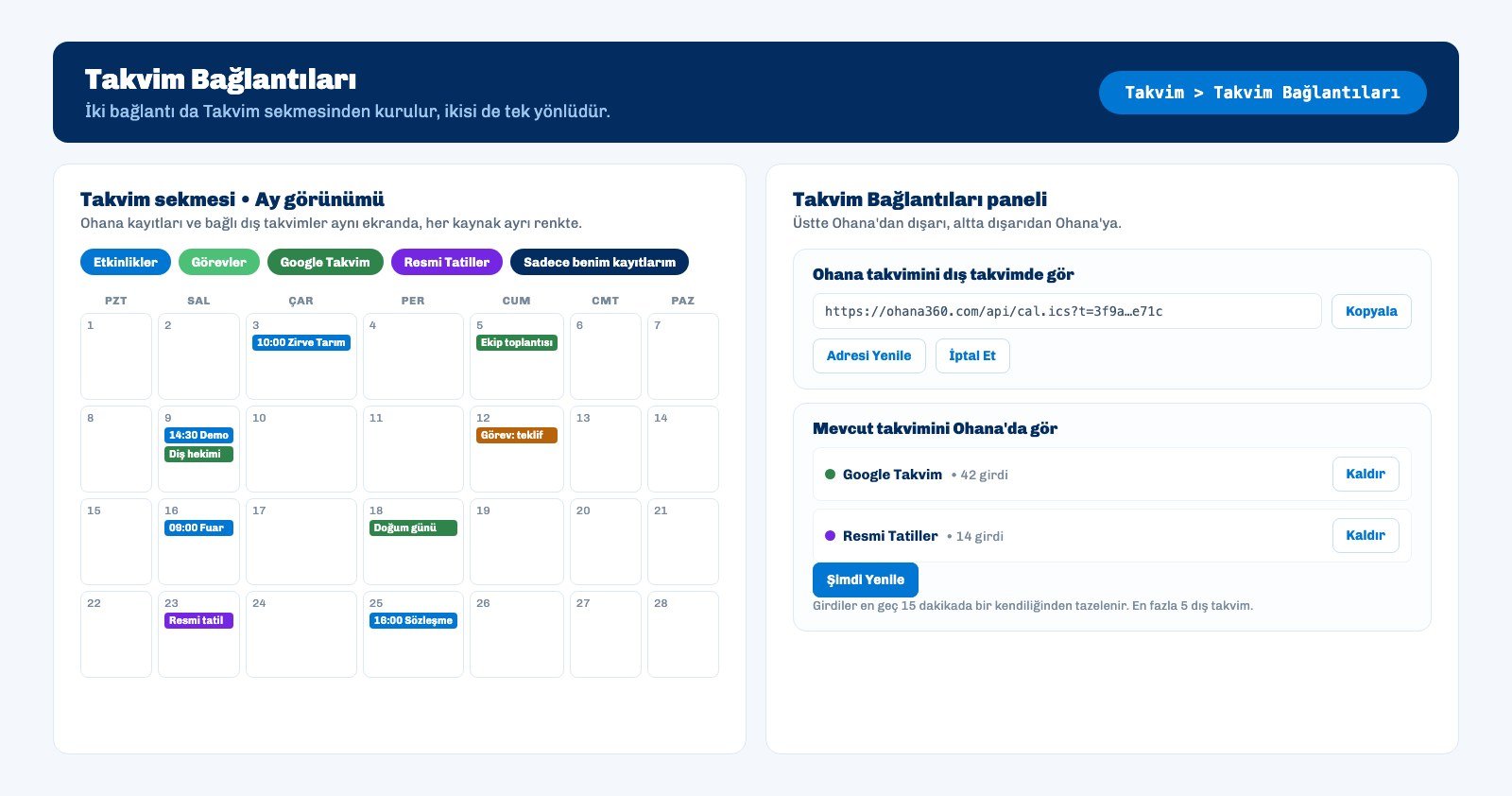
Beslemeye giren her etkinlik konu, başlangıç, bitiş, tüm gün bilgisi, konum ve notun ilk 800 karakteriyle gider. Tüm gün etkinlikler Google'da da tüm gün olarak görünür, çok günlü bir fuar ilk günden son güne kadar tek şerit olarak uzanır.
Hangi Ohana360 kayıtları Google Takvim'e gider?
Google Takvim beslemesine yalnız Etkinlikler girer: sahibi siz olan etkinlikler ve sahip alanı boş bırakılmış etkinlikler. Ohana Takvim sekmesinde gördüğünüz diğer her şey Ohana'da kalır.
Ohana Takvim sekmesi lisanslı uygulamalarınıza göre büyür: Görevler son tarihleriyle, Klinik360 randevuları, Hukuk360 duruşmaları, Emlak360 yer göstermeleri, Konaklama360 giriş ve çıkışları ve başka uygulamaların tarihli kayıtları renkli kaynak düğmeleriyle aynı ekrana gelir. Bu kaynaklar yalnız Ohana içinde görünür.
Sonuç pratiktir: telefonunuzdaki takvimde görmek istediğiniz bir buluşma varsa onu Etkinlik olarak açın. Takvimde bir güne tıklayınca çıkan artı menüsü o güne tek tıkla Etkinlik ya da Görev açar. Görevlerin hatırlatma düzenini görev takip rehberinde anlattık.
Google Takvim Ohana360'ta nasıl görünür?
Google Takvim'i Ohana360'ta görmek için takvimin gizli iCal adresini Takvim Bağlantıları paneline yapıştırırsınız. Girdiler Takvim sekmesinde ayrı renkli bir kaynak olarak görünür ve Ohana kayıtlarının yanında durur.
- Adresi Google'dan alın: Google Takvim'de Ayarlar'a girin, soldan takviminizi seçin, "Gizli adres (iCal biçiminde)" satırındaki bağlantıyı kopyalayın. Bu adres herkese açık adresten farklıdır ve takvimi paylaşıma açmanızı gerektirmez.
- Ohana'ya yapıştırın: Takvim Bağlantıları panelinde "Mevcut takvimini Ohana'da gör" bölümüne adresi ve bir etiket (örneğin "Google Takvim") yazın, Bağla'ya basın.
- Takvimde bakın: Takvim sekmesinin üstünde etiketinizle yeni bir kaynak düğmesi çıkar. Düğmeye tıklamak o takvimi gizler ya da gösterir; tercih kaydedilir ve bir sonraki girişte aynı kalır.
Kişi başına en fazla beş dış takvim bağlanır. Ohana adresi https olarak ister; webcal ile başlayan adresleri kendisi https'e çevirir. Takvim dosyası 3 MB'ı aşarsa ya da 8 saniyede yanıt gelmezse bağlantı kurulmaz ve panel sebebini söyler.
Takvimler ne sıklıkla güncellenir?
İki yönün yenileme süresi farklıdır, çünkü birini Ohana, diğerini Google yönetir. Ohana'ya bağlı dış takvimler en geç 15 dakikada bir arka planda yeniden okunur; Ohana beslemesini ise Google kendi sıklığıyla okur.
| Yön | Kim okur | Ne sıklıkla | Hızlandırmak için |
|---|---|---|---|
| Google'dan Ohana'ya | Ohana360 | En geç 15 dakikada bir | Takvim Bağlantıları panelinde Şimdi Yenile |
| Ohana'dan Google'a | Google Takvim | Google'ın kendi sıklığı, birkaç saati bulabilir | Ohana tarafında düğme yoktur |
Ohana beslemesi takvim uygulamalarına saatlik yenileme önerir ve her istekte güncel veriyi verir. Apple ve Outlook abonelik ayarlarında yenileme sıklığını kendiniz seçebilirsiniz; Google bu seçeneği vermez. Aynı gün kesinlik gereken işler için doğru ekran Ohana takvimidir.
Tekrarlayan etkinlikler ve saat dilimleri nasıl işlenir?
Google'dan gelen tekrarlayan etkinlikler Ohana'da tek tek oluşumlar olarak görünür. Günlük, haftalık, aylık ve yıllık tekrarlar; her iki haftada bir gibi aralıklar; belirli sayıda ya da belirli tarihe kadar süren seriler; haftanın seçili günleri ve seriden çıkarılmış tekil tarihler desteklenir.
"Her ayın son cuması" gibi karmaşık kurallar bilinçli bir sınırdır: bu serilerde Ohana yalnız ilk oluşumu gösterir. Saat dilimi farklı bir takvimden gelen girdiler İstanbul saatine çevrilir; yurt dışındaki bir toplantı Ohana'da sizin saatinizle görünür. Ohana'da 60 günden eski ve 180 günden ileri girdiler gösterilmez.
Besleme adresi güvenli mi, nasıl iptal edilir?
Besleme adresi bir parola gibi çalışır: adresi bilen herkes etkinliklerinizin konusunu, saatini, konumunu ve notunu okuyabilir. Adres 48 karakterlik rastgele bir anahtar içerir ve tahmin edilemez, ama kopyalandığı yere dikkat etmek sizin işinizdir.
- Adresi Yenile: yeni bir adres üretir, eskisi o anda çalışmaz hale gelir. Google'daki aboneliği yeni adresle tekrar kurmanız gerekir.
- İptal Et: beslemeyi tamamen kapatır. Google'daki abonelik boş kalır ve kaldırılabilir.
- Kaldır: bağladığınız bir dış takvimi Ohana'dan çıkarır; Google tarafında hiçbir şey değişmez.
Notlara müşteri bilgisi yazan ekipler için bir kural önerisi: etkinlik notunda kimlik numarası, sağlık bilgisi ya da şifre gibi hassas veri tutmayın, bunları kaydın kendisinde tutun. Kişisel veri düzeni için KVKK uyumlu CRM rehberine bakabilirsiniz.
Dahil değil: takvim bağlantılarının yapmadıkları
- Çift yönlü eşitleme yok. Google'da düzenlenen ya da silinen bir Ohana etkinliği Ohana'da değişmez.
- Hesap bağlama (OAuth) yok. Google, Microsoft ya da Apple hesabına giriş yapılarak kurulan bir bağlantı sunulmaz; yöntem gizli adrestir.
- Beslemede yalnız Etkinlikler var. Görevler, randevular, duruşmalar, yer göstermeler ve diğer uygulamaların tarihli kayıtları dışarı verilmez.
- Katılımcı, davet ve alarm yazılmaz. Besleme etkinliğin katılımcılarını ve hatırlatma alarmını taşımaz; Google'daki kopyadan davet gönderilemez.
- Ekip arkadaşlarının etkinlikleri sizin beslemenizde yok. Sahibi başka biri olan etkinlik yalnız onun adresine gider.
- Dış takvim girdileri kayıt değildir. Bir şirkete ya da fırsata bağlanamaz, raporlara ve listelere girmez, Ohana'da düzenlenemez.
- Dış takvim kişiseldir. Bağladığınız Google Takvim yalnız sizin Takvim sekmenizde görünür; ekibe açık ortak bir dış takvim yoktur.
- En fazla beş dış takvim. Beşinciden sonra önce birini kaldırmanız gerekir.
- Karmaşık tekrar kuralları sınırlı. Ayın son cuması gibi kurallarda yalnız ilk oluşum görünür.
- Google'ın yenileme hızı Ohana'nın elinde değil. Ohana beslemesinin Google'da görünme süresini kısaltan bir düğme yoktur.
Ekipte takvim düzeni nasıl kurulur?
Takvim bağlantısından verim almanın yolu teknik değil, alışkanlıktır: müşteriyle ilgili her buluşma Ohana'da Etkinlik olarak açılır, Google Takvim yalnız okuma ekranı olur. Böylece etkinlik ilgili şirketin ve kişinin zaman tünelinde kalır, raporlara girer ve ekip arkadaşı izne çıktığında kaybolmaz.
Uygulanabilir bir düzen: her kullanıcı ilk gün kendi besleme adresini Google'a ekler ve kişisel Google takvimini Ohana'ya bağlar. Takvim sekmesinde "Sadece benim kayıtlarım" filtresi açık çalışılır, haftalık planlama Hafta görünümünde yapılır. Yönetici, ekibin kullanmadığı kaynakları takvim başlığından kuruluş genelinde kapatabilir. Satışta bir sonraki adımı takvime bağlamayı satış takip rehberi, tekrarlayan işleri tekrarlayan görev rehberi anlatıyor; Takvim sekmesi ToDo360 ile de birlikte çalışır.