CRM'de müşteri görüşmesi, görüşülen kaydın Aktivite kartına görev ya da etkinlik olarak işlenir. Ohana360'ta telefon araması Arama tipinde bir görev, toplantı ise başlangıç ve bitiş saati olan bir etkinlik olarak kaydedilir; üç görev tipi Arama, E-posta ve Toplantı'dır. Kayıttan gönderilen e-posta ve WhatsApp mesajı ise kendiliğinden işlenir.
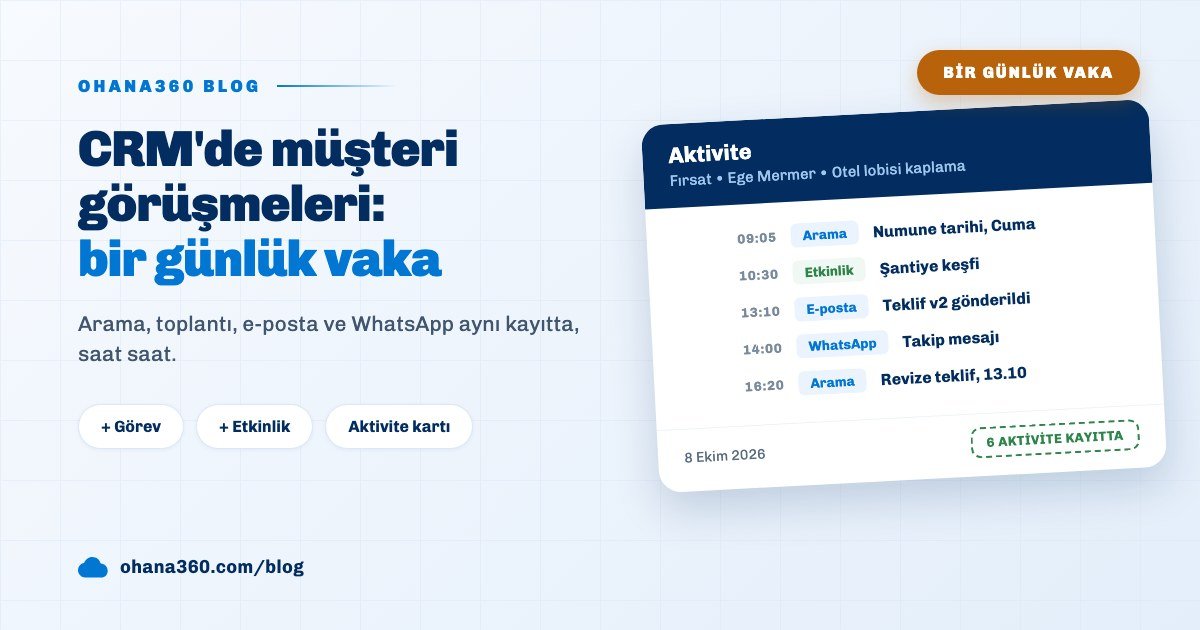
Ohana360, satış, servis ve pazarlama kayıtlarını tek veritabanında tutan bir iş bulutudur ve aktivite kaydı çekirdeğin parçasıdır: şirket, kişi, müşteri adayı, fırsat, talep, sektör uygulamalarının kayıtları ve kendi kurduğunuz özel objelerin hepsinde aynı Aktivite kartı vardır. Aşağıda tek bir fırsat kaydını bir gün boyunca izliyoruz. Satış temsilcisi Deniz Aksoy, Ege Mermer'in otel lobisi kaplama fırsatı için salı günü altı kez müşteriyle temas ediyor; aşağıdaki şema altı temasın kayda nasıl düştüğünü gösteriyor, sonraki başlıklar her birini saat saat anlatıyor.
Müşteri görüşmesi CRM'e neden kaydedilir?
Müşteri görüşmesi, bir sonraki temasın önceki temasın üstüne kurulabilmesi için kaydedilir. Deniz'in salı sabahı yaptığı aramanın özeti kayıtta yoksa, perşembe günü aynı müşteriyi arayan iş arkadaşı numune teslim tarihinin konuşulduğunu bilmez ve müşteri aynı soruyu ikinci kez duyar.
Kaydın üç somut getirisi vardır. Birincisi devir: temsilci izne çıktığında ya da işten ayrıldığında fırsat, yanında geçmişiyle birlikte ekipte kalır. İkincisi önceliklendirme: on beş gündür hiç temas edilmemiş açık fırsatlar listeden bir bakışta görünür. Üçüncüsü ölçüm: haftada kaç arama yapıldığı, kaç toplantıya gidildiği ancak kaydedilmişse raporlanır. Ekibin kendi arasındaki yazışması ise ayrı bir konudur, onu ekip içi iletişim rehberi anlatıyor; bu yazı dış müşteriyle yapılan temasın kaydına odaklanıyor.
09:05: Telefon görüşmesi CRM'e nasıl kaydedilir?
Telefon görüşmesi, görüşülen kaydın Aktivite kartından + Görev düğmesiyle Arama tipinde bir görev olarak kaydedilir ve görüşme bittiyse tamamlandı işaretlenir. Deniz sabah Ege Mermer'in satın alma sorumlusunu arar; müşteri numune plakalarının ne zaman teslim edileceğini sorar, Cuma günü üzerinde anlaşılır. Telefonu kapattığı anda fırsat kaydı zaten açıktır.
- Kaydı açın, + Görev'e basın. Düğme hem kaydın üst çubuğunda hem Aktivite kartının başlığındadır. İlgili Kayıt alanı açık olan kayıtla önceden dolu gelir.
- Konu satırına özeti yazın. "Numune teslim tarihi soruldu, Cuma" gibi ne konuşulduğunu ve sonucu tek satırda söyleyen bir cümle. Görev formunda ayrı bir açıklama alanı olmadığı için konu satırı görüşmenin tek kaydıdır.
- Tip olarak Arama'yı seçin. Üç seçenek vardır: Arama, E-posta, Toplantı. Tip, Aktivite kartındaki simgeyi ve raporlardaki gruplamayı belirler.
- Son Tarih'i bugün bırakın, kaydedin. Sahip varsayılan olarak sizsiniz. Görevde saat alanı yoktur; tarih gün olarak tutulur.
- Tamamlandı kutucuğunu işaretleyin. Aktivite kartındaki satırın yanındaki kutucuk görevi kapatır ve konuyu üstü çizili gösterir. Görüşme yapılmış, kaydı tamam.
Beş adım otuz saniye sürer. Kayıttaki Telefonla Ara düğmesi telefonun arama ekranını açar ama kendiliğinden kayıt oluşturmaz; aramayı siz işlersiniz. Uzun bir görüşme özeti gerekiyorsa, örneğin müşterinin rakip teklifini anlattığı on dakikalık bir konuşma, görevi kısa tutup ayrıntıyı kaydın Paylaşımlar kartına yazmak ve ilgili kişiyi @ ile etiketlemek daha iyi çalışır.
10:30: Toplantı ve müşteri ziyareti etkinlik olarak nasıl kaydedilir?
Toplantı ve müşteri ziyareti, Aktivite kartındaki + Etkinlik düğmesiyle başlangıç ve bitiş saati olan bir etkinlik olarak kaydedilir. Deniz saat 10:30'da Ataşehir'deki şantiyede keşif toplantısındadır; etkinliği bir gün önce açmıştır, çünkü etkinlik aynı zamanda Takvim'de görünür ve başlamadan 15 dakika önce telefonuna bildirim gelir.
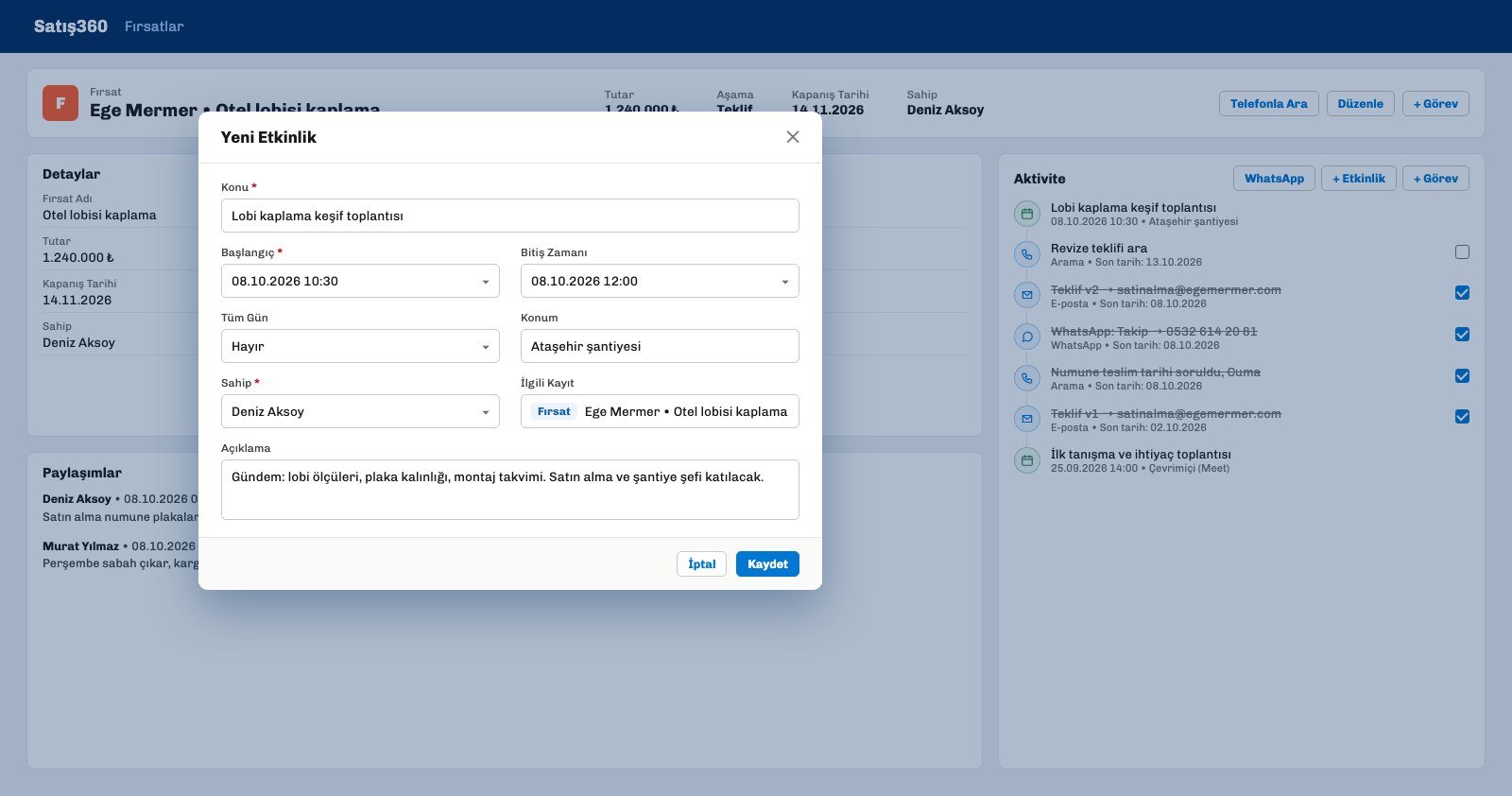
Etkinlik formunda sekiz alan vardır: Konu, Başlangıç, Bitiş Zamanı, Tüm Gün, Konum, Sahip, İlgili Kayıt ve Açıklama. Konu ve Başlangıç zorunludur. Konum serbest metindir, şantiye adresi de Meet bağlantısı da yazılabilir. Açıklama alanı toplantı notu içindir: gündem toplantıdan önce, kararlar toplantıdan sonra buraya yazılır. Etkinlik tamamlandı işareti almaz; zamanı geçince kendiliğinden geçmişte kalır ve Aktivite kartında başlangıç zamanıyla listelenir.
Takvim sayfasında bir günün üstündeki + düğmesi de aynı iki seçeneği sunar: o güne Etkinlik ya da Görev. Takvimi telefonunuzun takvimiyle birleştirmek ayrı bir kurulumdur; Google Takvim senkronizasyonu rehberi hangi yönde neyin aktığını anlatıyor. Görev ve etkinlik tipleriniz ekibe uymuyorsa, örneğin Arama yerine Saha Ziyareti istiyorsanız, Kurulum > Seçim Listeleri'nden Görev objesinin Tip listesini düzenleyebilirsiniz.
13:10 ve 14:00: E-posta ve WhatsApp mesajı kayda kendiliğinden nasıl işlenir?
Kayıt sayfasındaki E-posta kartından gönderilen her e-posta, kayda tamamlanmış bir E-posta görevi olarak kendiliğinden düşer; WhatsApp360 eklentisi varsa Aktivite kartındaki WhatsApp düğmesi de mesajı tamamlanmış bir WhatsApp görevi olarak işler. Deniz öğleden sonra iki şey yapar ve ikisi için de görev açmaz.
- 13:10, teklif e-postası. Fırsat kaydındaki E-posta kartında alıcıyı, konuyu ve gövdeyi yazar, gerekirse hazır bir şablon seçer ve gönderir. Gönderim organizasyon adına çıkar, konuşma E-posta kartında birikir, aynı anda Aktivite kartına "Teklif v2 → satinalma@egemermer.com" konulu tamamlanmış bir E-posta görevi düşer. Müşteri e-postayı açınca kartta Açıldı rozeti görünür. Şablonların kurulumu e-posta şablonu rehberinde.
- 14:00, WhatsApp takip mesajı. Aktivite kartının başlığındaki WhatsApp düğmesi yalnız WhatsApp360 pakette ve kayıtta telefon numarası varsa görünür. Deniz Takip şablonunu seçer, metin kişinin adı ve şirket adıyla dolu gelir, WhatsApp'ta Aç der; mesaj kendi WhatsApp'ında açılır, kayda "WhatsApp: Takip → 0532 ..." konulu tamamlanmış bir görev işlenir ve mesaj metni kayıtla birlikte saklanır. İYS eklentisi açıksa mesaj izni reddedilmiş kişiye düğme gönderim yapmaz. Ayrıntı WhatsApp360 sayfasında.
Instagram DM bağlantısı kurulu org'larda aynı mantık geçerlidir: bir kişiyle o gün yazışılan mesajlar kayda Instagram tipli tek bir görev olarak düşer. Ortak kural şudur: Ohana360'ın içinden giden her mesaj kayıt izi bırakır; kendi telefonunuzdan ya da gelen kutunuzdan yaptığınız yazışma ise kendiliğinden işlenmez, onu Arama ya da E-posta tipli görev olarak elle yazarsınız.
16:20: Bir sonraki görüşme için takip görevi nasıl planlanır?
Takip görevi, aynı + Görev düğmesiyle ama ileri tarihli bir Son Tarih ile açılır; o sabah saat 09:00'da görevin sahibine push bildirimi gider ve görev Görevler panosunun Bugün kolonuna düşer. Deniz gün sonunda müşteriyle revize teklifi konuşmak için 13 Ekim tarihli, Arama tipinde açık bir görev bırakır.
- Görevi başkasına atayın. Sahip alanında iş arkadaşınızı seçerseniz ona "size bir görev atadı" bildirimi ve push gider; görev onun panosunda görünür.
- Tekrarlayan temas için Tekrar alanı. Her Gün, Her Hafta ya da Her Ay seçilirse görev tamamlandığında aynı görev bir sonraki periyodun son tarihiyle kendiliğinden yeniden açılır. Aylık kontrol araması için tek kayıt yeter; ayrıntı tekrarlayan görev rehberinde.
- Görevler panosu. Satış360'ın Görevler sekmesi dört kolonludur: Yapılacak, Bugün, Tamamlandı, Arşiv. Kart sürüklenince son tarih bugüne alınır ya da görev kapanır; aynı sekme liste olarak da açılır.
Hatırlatmanın müşteriye değil size geldiğine dikkat edin: Ohana360'ta görev bildirimi görevin sahibine gider. Müşteriye giden otomatik hatırlatma e-postası ve mesajı başka bir mekanizmadır, otomatik müşteri hatırlatma rehberi onu anlatıyor.
17:45: Akış, görüşme görevini kendiliğinden açabilir mi?
Evet. Kurulum > Akışlar'da bir akışa Görev Oluştur aksiyonu eklenir; aksiyon konu, tip ve kaç gün sonra olacağını alır ve koşul sağlanınca görevi kaydın sahibine açar. Deniz günün sonunda fırsatın aşamasını Teklif'e çeker; "aşama Teklif olunca iki gün sonra kontrol araması" akışı 15 Ekim tarihli Arama tipinde bir görevi kayda yazar. Deniz'in yapması gereken tek şey o sabah gelen bildirime bakmaktır.
Akış aksiyonunda Tip listesi görev tipleriyle aynıdır, varsayılan Arama'dır. Konu satırında kaydın adı gibi değerler yer tutucuyla doldurulabilir. Aynı akış, fırsat kapandığında teşekkür e-postası göndermek ya da kayda paylaşım yazmak gibi başka aksiyonlarla birleştirilebilir; kurulumu iş akışı otomasyonu sayfasında.
Aktivite geçmişi nerede görünür, nasıl raporlanır?
Aktivite geçmişi, her kaydın sağ kolonundaki Aktivite kartında görünür: kayda bağlı bütün görevler ve etkinlikler tek akışta, yeni olan üstte listelenir. Satırda tip, konu ve son tarih ya da başlangıç zamanı yazar; görevin yanında tamamlandı kutucuğu, etkinliğin başlığına tıklayınca etkinlik sayfası açılır.
- Telefonda. Ohana360 mobil uygulamasında aynı akış kaydın altında En Son Aktiviteler çekmecesidir; yukarı çekince açılır, + Görev ve + Etkinlik düğmeleri oradadır. Saha ziyaretinden çıkarken görüşmeyi arabada kaydetmek bu yüzden pratiktir. Ayrıntı mobil CRM rehberinde.
- Tablo olarak. Kayıt sayfasına Görevler ya da Etkinlikler ilişkili liste görünümü eklenebilir; sütunlar Konu, Tip, Son Tarih, Sahip, Tamamlandı ve etkinlikte Konum'dur. Nasıl eklendiği kayıt sayfası düzeni rehberinde.
- Rapor olarak. Rapor Oluşturucu'da Görevler objesi Konu, Tip, Sahip, Son Tarih ve Tamamlandı alanlarını; Etkinlikler objesi Konu, Sahip, Konum, Tüm Gün, Başlangıç ve Bitiş alanlarını sunar. "Bu hafta temsilci başına tamamlanan arama" raporu Sahip'e göre gruplanmış, Tip = Arama ve Tamamlandı = Evet filtreli bir sayımdır. Hazır raporlar arasında Tipe Göre Görevler halka grafiği vardır.
- Kayıt silinince ve birleşince. İki mükerrer şirket birleştirilince aktiviteler kalan kayda taşınır. Kayıt silinirse aktiviteler silinmez ama bağsız kalır.
Dahil değil: aktivite kaydının yapmadıkları
- Telefon santrali ya da CTI bağlantısı yoktur. Telefonla Ara düğmesi cihazın arama ekranını açar, arama kaydını oluşturmaz ve süreyi ölçmez. Aramayı siz işlersiniz.
- Arama sonucu ve süre alanı yoktur. Ulaşıldı, meşgul, geri arayacak gibi bir sonuç listesi ya da dakika alanı bulunmaz; sonuç konu satırına yazılır.
- Görevde saat yoktur. Son tarih gün olarak tutulur, hatırlatma o sabah 09:00'da gelir. Saatli planlama etkinlikle yapılır.
- Görev formunda açıklama alanı yoktur. Konu tek satırdır. WhatsApp ve Instagram kayıtlarında mesaj metni arka planda saklanır ama görev sayfasında gösterilmez; e-posta gövdesi E-posta kartındadır.
- Ses kaydı, transkript ve otomatik görüşme özeti yoktur.
- Gelen kutusu senkronu yoktur. Gmail ya da Outlook'taki yazışmalar kayda akmaz; yalnız kayıttaki E-posta kartından gönderilen ve oraya yanıtlanan mailler işlenir. Kurulum ekranındaki BCC ile kaydetme yolu bu yazının tarihinde platform tarafında etkin değildir.
- Bir aktivite tek kayda bağlanır. Aynı aramayı hem kişiye hem fırsata bağlamak için iki görev açmanız gerekir.
- Aday dönüştürülünce aktiviteler taşınmaz. Müşteri adayındaki aramalar yeni kişi ve fırsata geçmez, dönüştürülmüş aday kaydında kalır.
- Toplantıya katılımcı eklenmez, davet gönderilmez. Etkinlik tek sahiplidir; müşteriye takvim daveti göndermek Ohana360'ın dışında yapılır.
- Aktivite için ayrı sayfa düzeni ve koşullu alan yoktur. Görev ve etkinlik formları sabittir; yalnız Tip listesi Seçim Listeleri'nden değiştirilir.
İyi bir görüşme kaydı nasıl yazılır?
İyi bir görüşme kaydı, iki hafta sonra okuyan birinin ne konuşulduğunu ve sırada ne olduğunu tek satırda anlamasını sağlar. Deniz'in sabah kaydı buna örnektir: "Numune teslim tarihi soruldu, Cuma". Konu, sonuç ve tarih aynı satırda.
- Konu satırı formülü: ne + sonuç + sonraki adım. "Arandı" yazmak kayıt değildir. "Fiyat soruldu, %5 indirim istendi, revize teklif Perşembe" kayıttır.
- Aynı gün yazın. Akşam toplu girilen aramaların yarısı unutulur. Telefonu kapatınca otuz saniye.
- Tek doğru kayda bağlayın. Fırsat açıksa fırsata, değilse kişiye. Her aktivite tek kayda bağlandığı için seçim önemlidir.
- Her görüşmeyi bir sonraki görevle kapatın. Takip tarihi belliyse ikinci görevi hemen açın; akış kuralı varsa onun açmasına bırakın.
- Haftada bir rapora bakın. Sahip'e göre tamamlanan arama sayısı ve on beş gündür aktivitesiz açık fırsatlar listesi, kaydın tutulup tutulmadığını da gösterir.
Fırsat, aday, şirket ve kişi kayıtlarının Aktivite kartı Satış360 içinde aynı şekilde çalışır; görevleri panoda ve takvimde yönetmek ToDo360 sayfasında anlatılıyor.