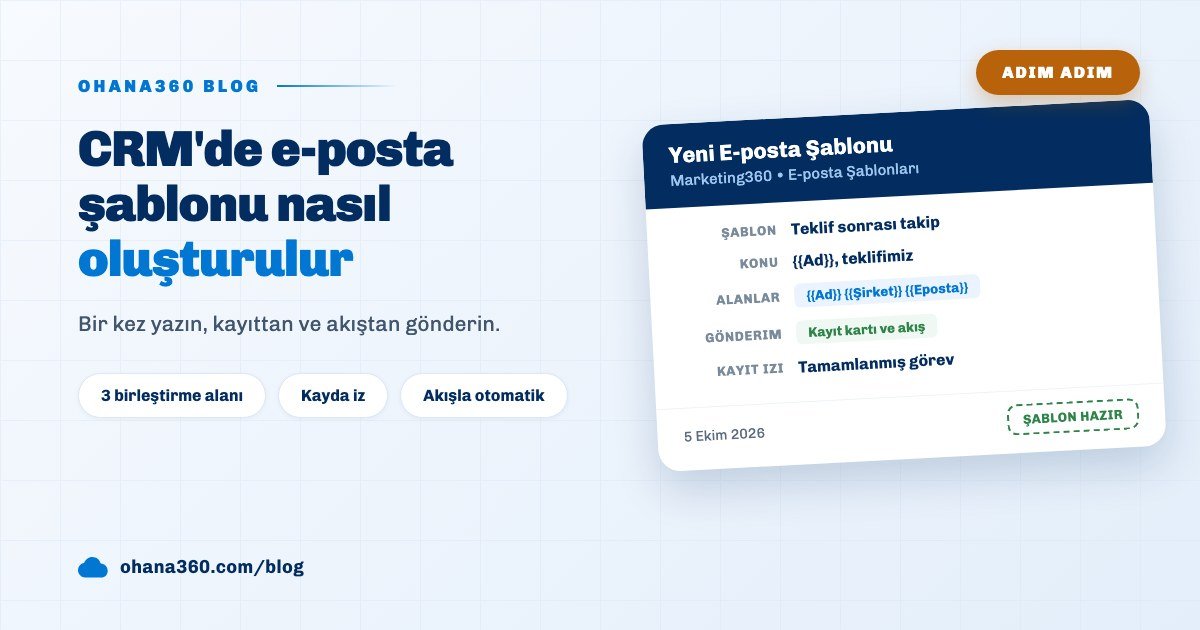
CRM'de e-posta şablonu, konusu ve gövdesi önceden yazılmış, kişiye göre dolan yer tutucular içeren hazır bir mesajdır. Ohana360'ta şablon Marketing360 > E-posta Şablonları'nda Yeni Şablon düğmesiyle oluşturulur: Şablon Adı ve Konu zorunludur, gövdeye {{Ad}}, {{Şirket}} ve {{Eposta}} eklenir. Şablon, kayıt sayfasındaki E-posta kartından ve akışların E-posta Gönder adımından kullanılır.
Ohana360, satış, servis ve pazarlama kayıtlarını tek veritabanında tutan bir iş bulutudur; e-posta şablonu da bu kayıtlara bağlı kişisel mailler için vardır. Teklif sonrası takip, randevu hatırlatması, talep kapanış bilgisi gibi her hafta aynı cümlelerle yazılan mailler şablonun doğal adaylarıdır. Bu yazı şablonu adım adım kuruyor, sonra aynı şablonun üç ayrı yerde nasıl davrandığını gösteriyor, en sonda da yapmadıklarını sıralıyor. Bir listeye aynı anda giden toplu mail ise ayrı bir iştir ve e-bülten rehberinde anlatılır.
CRM'de e-posta şablonu nedir ve ne zaman kullanılır?
E-posta şablonu, tekrar tekrar yazılan bir mailin konusunu ve gövdesini bir kez kaydetmenizi, sonra her kişi için yalnız değişen kısmı doldurmanızı sağlayan hazır metindir. Değişen kısım yer tutucularla işaretlenir: {{Ad}} yazdığınız yere alıcının adı gelir.
Şablonun işe yaradığı üç durum vardır:
- Aynı mail haftada birkaç kez gidiyor. Teklif gönderdikten üç gün sonra yazılan takip maili ya da talep çözüldüğünde gönderilen bilgi maili her seferinde aynı iskeleti taşır.
- Ekipte herkes aynı dili kullanmalı. Şablonlar organizasyon genelinde tek listedir; satış ekibinin yeni üyesi ilk gününden aynı metinle yazar.
- Mail bir olaya bağlı olarak kendiliğinden gitmeli. Aday Nitelendirildi'ye geçince giden tanışma maili gibi durumlarda şablon bir akışın adımı olur ve kimse düğmeye basmaz.
Ohana360'ta e-posta şablonu nasıl oluşturulur?
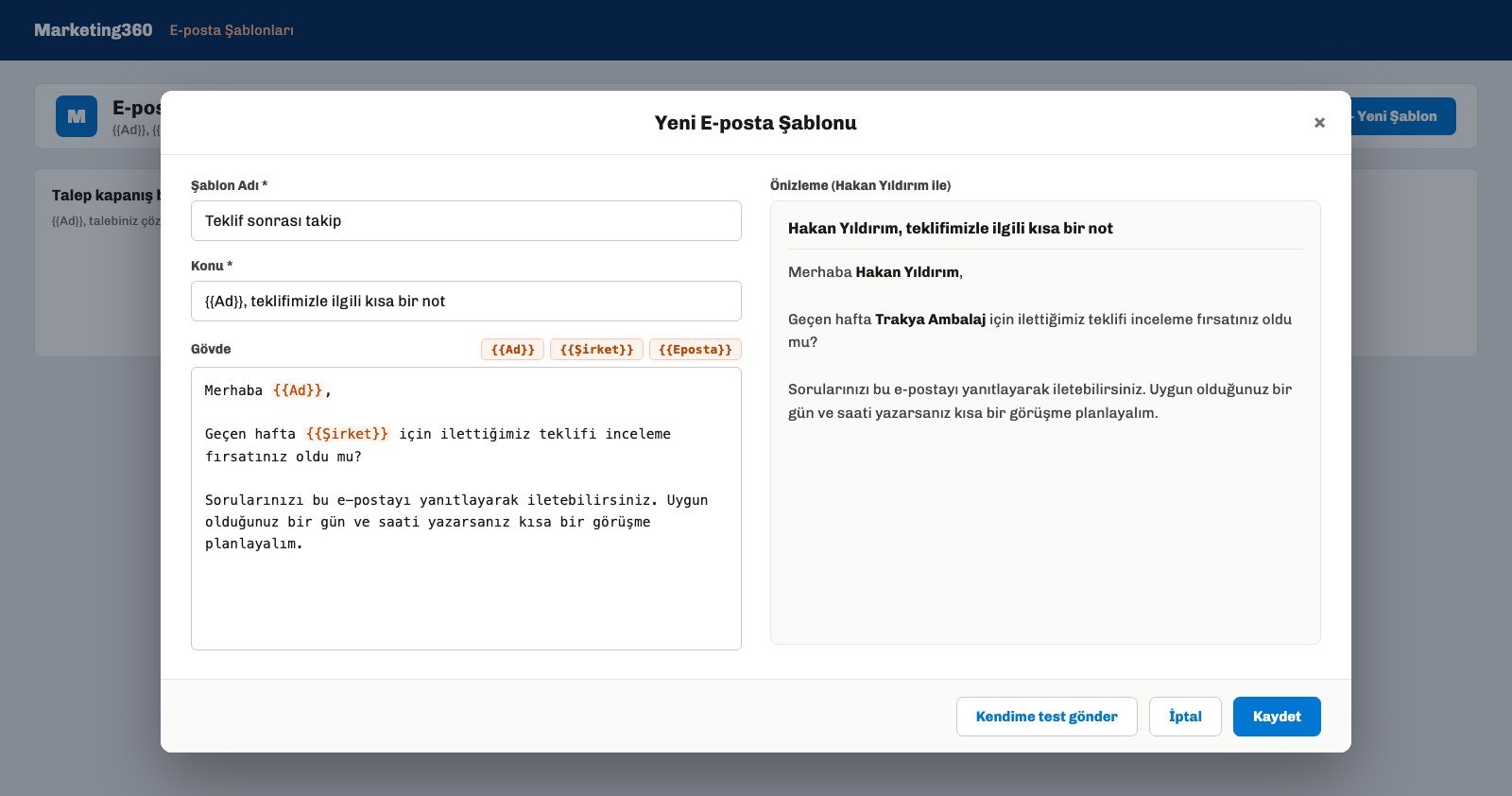
E-posta şablonu Marketing360 uygulamasının E-posta Şablonları sekmesinde, sağ üstteki Yeni Şablon düğmesiyle oluşturulur. Açılan pencerenin solunda şablonun alanları, sağında ilk müşteri adayınızla doldurulmuş canlı önizleme durur.
- Marketing360'ı açın ve E-posta Şablonları sekmesine geçin. Sekme başlığının altında "{{Ad}}, {{Şirket}}, {{Eposta}} birleştirme alanları desteklenir" notu durur; mevcut şablonlar kart olarak dizilir.
- Yeni Şablon'a basın ve Şablon Adı yazın. Ad yalnız sizin listenizde görünür; alıcı görmez. "Teklif sonrası takip" gibi işi anlatan bir ad seçin, çünkü kayıt sayfasında şablonu bu adla seçeceksiniz.
- Konu yazın. Konu da zorunludur ve yer tutucu alabilir: "{{Ad}}, teklifimizle ilgili kısa bir not" gibi.
- Gövdeyi yazın, yer tutucuları düğmeyle ekleyin. Gövde kutusunun sağ üstündeki {{Ad}}, {{Şirket}} ve {{Eposta}} düğmeleri imlecin bulunduğu yere ilgili ifadeyi yerleştirir. Elle yazmak da olur ama düğme yazım hatasını önler.
- Önizlemeye bakın. Sağdaki kutu konuyu ve gövdeyi listenizdeki ilk müşteri adayıyla doldurur; önizleme başlığının yanında hangi adayla gösterdiği yazar.
- Kendime test gönder ile gerçek maili görün. Düğme, önizlemedeki hâliyle bir maili oturumdaki kullanıcının adresine yollar. Satır sonlarını ve bağlantıları posta kutunuzda bir kez görmek iyi bir alışkanlıktır.
- Kaydet'e basın. Şablon listede bir kart olarak belirir; karttan Düzenle ile değiştirir, Sil ile onay alarak kaldırırsınız.
Gövde düz metindir: yazdığınız satır sonları korunur, http ile başlayan adresler tıklanabilir bağlantıya dönüşür, ama kalın yazı, görsel ya da düğme eklenmez. Mailin sonuna imza ayrıca eklenir; imza HTML olabilir ve şablona yazılmaz, bunun nedeni aşağıda.
Birleştirme alanları hangi değerlerle dolar?
Şablon penceresindeki üç birleştirme alanı kaydın üç bilgisini alır: {{Ad}} kişide ad ve soyadı, müşteri adayında ad alanını; {{Şirket}} kaydın Şirket alanını; {{Eposta}} kaydın e-posta adresini. Değer boşsa yerine sabit bir ifade yazılır.
| Yer tutucu | Değeri nereden alır | Değer boşsa |
|---|---|---|
| {{Ad}} | Kişide Ad ve Soyad, müşteri adayında ad alanı | "Değerli Müşterimiz" |
| {{Şirket}} | Kaydın Şirket alanı (müşteri adayında bulunur) | "şirketiniz" |
| {{Eposta}} | Kaydın e-posta adresi | Boş bırakılır |
Bu tablo şablon penceresindeki önizleme ve test için geçerlidir. Aynı şablon başka bir yerde seçildiğinde yer tutucuların hepsi dolmaz; hangi ekranın hangisini doldurduğu aşağıdaki matriste.
Matrisin en önemli satırı ortadaki sütundur: kayıt sayfasındaki E-posta kartında şablonu seçtiğinizde konu ve gövde kutulara olduğu gibi kopyalanır, {{Ad}} yazısı da metinde kalır. Bu yüzden şablonu kartta kullanırken göndermeden önce süslü parantezli her ifadeyi elle değiştirin. Akış adımı ise kaydı tanıdığı için {{Ad}} ve {{Şirket}} ifadelerini kendisi doldurur; ayrıca müşteri adayına "Sayın Ad Soyad," biçiminde hitap eden {{Hitap}} ifadesini de anlar.
Şablonlu e-posta kayıt sayfasından nasıl gönderilir?
Kayıt sayfasındaki E-posta kartı, şablonu seçip kayıttaki adrese doğrudan mail yazmanızı sağlar; mail oturumdaki kullanıcının adıyla gider ve yanıtlar onun adresine döner. Kart varsayılan olarak yalnız Destek Talepleri'nde açıktır, diğer objeler için Kurulum'dan açılır.
- Kartı hangi objelerde istediğinizi seçin. Kurulum > E-posta Şablonları sayfasındaki "Kayıttan E-posta: Hangi Objelerde" kutusunda Destek Talepleri, Kişiler, Müşteri Adayları ve Şirketler ile kendi kurduğunuz özel objeler listelenir. İşaretlediğiniz objenin kayıt sayfasında E-posta kartı belirir.
- Kaydı açın ve E-posta Yaz'a basın. Alıcı kutusu kendiliğinden dolar: kişi, aday ve şirkette kaydın e-posta alanından, talepte talebe bağlı kişinin adresinden.
- "Şablon seç (isteğe bağlı)" kutusundan şablonu seçin. Konu ve gövde şablondan gelir.
- Yer tutucuları elle değiştirin. {{Ad}} yerine alıcının adını, {{Şirket}} yerine şirket adını yazın; kart bunları kendisi doldurmaz.
- İmzayı kontrol edin ve Gönder'e basın. Kartın altında gönderimde eklenecek imza görünür; imza tanımlı değilse kısa bir varsayılan eklenir.
Gönderimde iki koruma çalışır. İYS360 eklentisi açıksa ve alıcı ticari e-posta iznini reddetmişse mail gitmez. Aynı kayıttan aynı alıcıya aynı konuyla on dakika içinde ikinci kez basılırsa mail bir daha gönderilmez; yavaş bir bağlantıda çift tıklama mükerrer mail üretmez. Mailin adresini kartın hangi alandan alacağını özel objelerde aynı kutudan seçersiniz; e-posta alanı olmayan bir özel obje için önce özel alan eklemeniz gerekir.
Gönderilen e-posta müşteri kaydına nasıl işlenir?
Kayıt sayfasından ya da akıştan giden her şablonlu mail iki yere yazılır: kaydın E-posta kartındaki konuşmaya ve aktivite zaman tüneline tamamlanmış bir E-posta görevi olarak. Görevin konusu mailin konusu ve alıcı adresidir, tarihi gönderim günüdür.
- Konuşma. E-posta kartı giden ve gelen mailleri tarih sırasıyla gösterir; son dört mail görünür, fazlası "Tüm konuşmayı göster" ile açılır. Her mailin altında Yanıtla bağlantısı vardır.
- Aktivite. Tamamlanmış E-posta görevi kaydın aktivite listesinde ve raporlarda diğer görevlerle birlikte sayılır. "Bu ay kaç takip maili gitti" sorusu böylece bir görev raporuyla cevaplanır.
- Açılma. Mail görünmez bir açılma pikseliyle gider. Alıcı açınca kartta Açıldı yazısı, açılma saati ve birden fazla açıldıysa sayısı belirir.
- Açılma damgası. Kurulum > E-posta Şablonları'nda her obje için bir tarih alanı ve isteğe bağlı bir sayı alanı seçerseniz ilk açılış tarihi ve toplam açılış sayısı kaydın kendi alanlarına yazılır. Bu alanla "maili açan adaylar" diye bir liste görünümü kurulur ya da Akış Kütüphanesi'ndeki "Mail açan aday → arama görevi" akışı çalıştırılır; takip görevlerinin genel mantığı otomatik hatırlatma rehberinde.
Akışla otomatik şablon e-postası nasıl gönderilir?
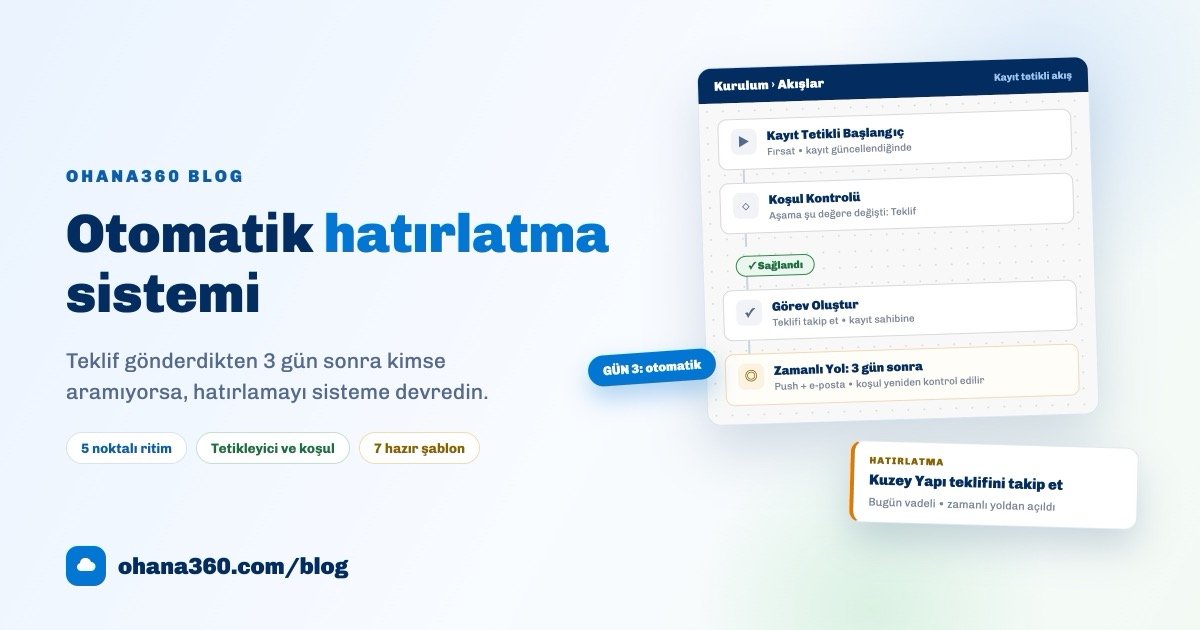
Bir şablonun kendiliğinden gitmesi için Kurulum > Akışlar'da bir akışa E-posta Gönder adımı eklenir ve şablon bu adımda seçilir. Adım sunucuda koşar, yani tarayıcı kapalıyken, web formundan ya da API'den gelen kayıtlarda da çalışır.
- Akışı açın ya da yeni akış kurun. Kayıt tetikli bir akış örneğin "müşteri adayının durumu Nitelendirildi olduğunda" koşulunu alır; zamanlanmış akış her sabah belirli kayıtları tarar.
- E-posta Gönder adımını ekleyin. Alıcı alanı kutusu, objenin e-posta içeren alanlarını listeler; çoğu zaman E-posta alanı doğru seçimdir.
- Göndereni seçin. Varsayılan "Kuruluş adresi"dir. Bir kullanıcı seçerseniz mail onun adı ve adresiyle gider, onun imzası eklenir.
- Şablonu seçin. "Şablon (isteğe bağlı)" kutusundan şablonu seçince Konu ve Gövde kutuları gizlenir; metin şablondan gelir. Şablon seçmezseniz konu ve gövdeyi adımın kendisine yazarsınız.
- Akışı kaydedin ve bir kayıtla deneyin. Önce kendi adresinizi taşıyan bir deneme kaydıyla koşturun; alıcı adresi boş ya da geçersiz olan kayıtta mail atlanır.
Akış adımı şablondaki {{Ad}}, {{Şirket}}, {{Hitap}} ve {{AdSoyad}} ifadelerini kayıttan doldurur; akışın kendi tek süslü yer tutucuları {kayıt}, {sahip} ve {bugün} de çalışır. Giden mail, elle gönderilen mail gibi kaydın konuşmasına ve aktivitesine düşer; konuşmada gönderen olarak seçtiğiniz kullanıcı ya da "Otomasyon" yazar. Akışların genel kurulumu iş akışı otomasyonu sayfasında.
E-posta şablonu ile toplu e-bülten arasındaki fark nedir?
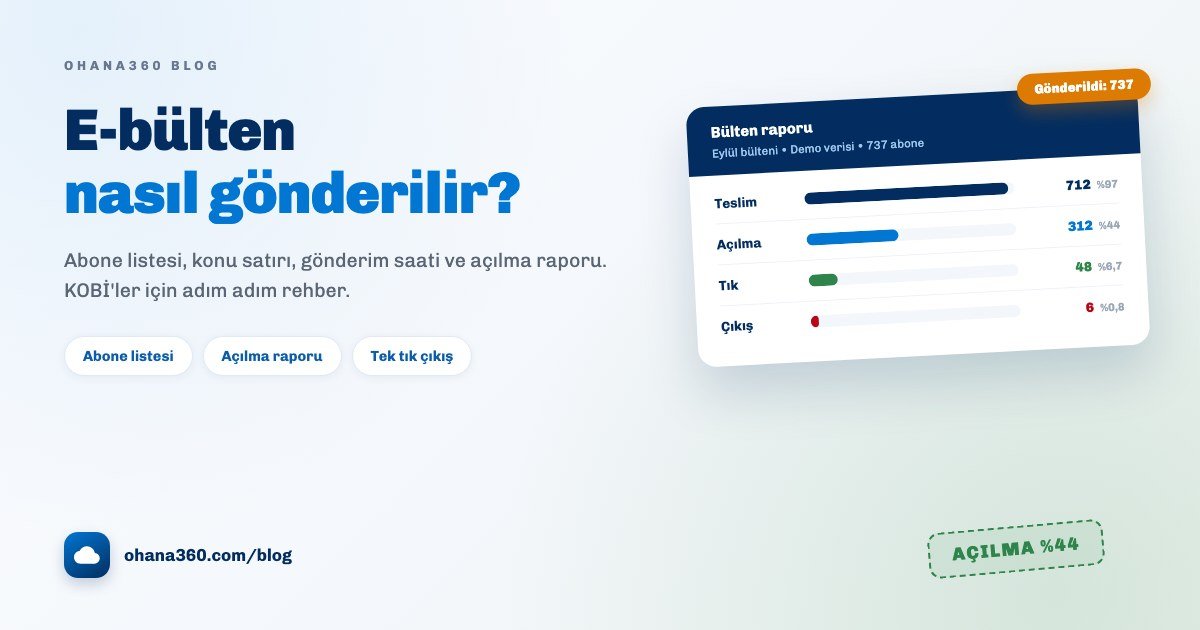
E-posta şablonu tek bir kayda giden ve o kayda iz bırakan kişisel mail içindir; e-bülten ise bir abone listesine aynı anda giden toplu maildir ve Ohana360'ta Bülten360 ile gönderilir.
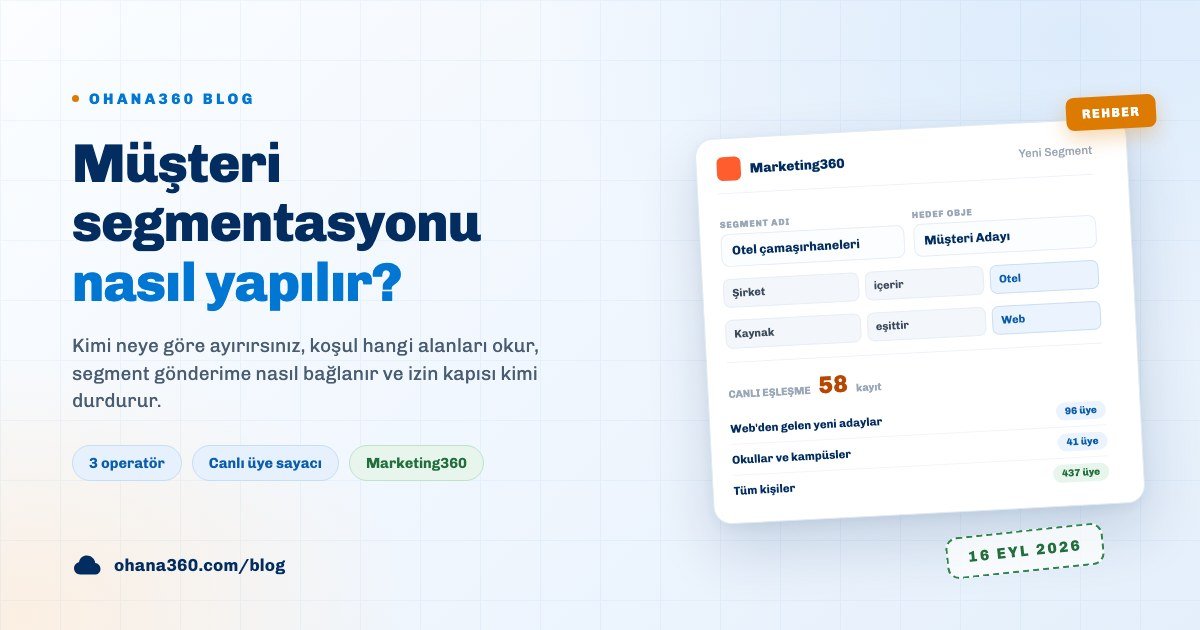
Marketing360'ta şablonların yanında bir Gönderimler sekmesi de durur; orada şablon bir segmente ya da kampanya üyelerine "gönderilir", ama bu ekran gerçek mail atmaz, gönderimi simüle eder ve istatistikleri kendisi üretir. Segmentleri hedef kitleyi anlamak için kullanmak yine değerlidir, nasıl kurulduğu müşteri segmentasyonu rehberinde. Gerçek toplu gönderim için Bülten360, tek kayda gerçek gönderim için E-posta kartı ya da akış kullanılır.
Dahil değil: e-posta şablonunun yapmadıkları
- Kayıt sayfasındaki E-posta kartı yer tutucuları doldurmaz. Şablon seçilince {{Ad}} ve {{Şirket}} metinde olduğu gibi kalır; göndermeden önce elle değiştirilir.
- HTML şablon yok. Gövde düz metindir: görsel, düğme, renk, tablo ya da ek dosya eklenmez. HTML yalnız imzada kullanılabilir.
- Şablon penceresinde yalnız üç yer tutucu var. {{Ad}}, {{Şirket}} ve {{Eposta}} dışında bir alan, örneğin özel alanlarınız, pencereden eklenmez ve önizlenmez.
- Kişide {{Şirket}} bağlı şirketin adını almaz. Kişi kaydında şirket adı alanı bulunmadığı için önizlemede "şirketiniz" yazar, akışta boş kalır.
- Akışta {{Eposta}} dolmaz. Akış adımı bu ifadeyi tanımaz; metinde olduğu gibi kalır.
- Akışta aday adı kurum adına benziyorsa {{Ad}} İngilizce "there" olur. Ad alanına şirket adı yazılmış adaylarda "Merhaba there" gibi bir hitap çıkabilir; bu adaylar için {{Hitap}} kullanmak daha güvenlidir.
- Önizleme için kayıt seçilemez. Önizleme ve test her zaman listenizdeki ilk müşteri adayıyla yapılır; aday yoksa "Değerli Müşterimiz" yazar.
- Klasör, kopyalama, sürüm ve kişisel şablon yok. Şablonlar organizasyon genelinde tek listedir; bir şablonu çoğaltmak, eski hâline dönmek ya da yalnız kendinize ait şablon tutmak mümkün değildir.
- Fırsatta E-posta kartı açılmaz. Kart Destek Talepleri, Kişiler, Müşteri Adayları, Şirketler ve özel objelerde açılabilir; fırsat bu listede yoktur.
- Kayıt kartından ileri tarihli gönderim yok. Kart maili hemen gönderir; belirli bir saatte gitmesi gereken mail için zamanlanmış akış kurulur.
- Marketing360 Gönderimler gerçek mail atmaz. Bu ekran gönderimi simüle eder; toplu gönderim için Bülten360 kullanılır.
Ekipte şablon listesi nasıl düzenli tutulur?
Şablon listesi, adı işi anlatan az sayıda şablonla en iyi çalışır; yirmi benzer şablonun olduğu bir listede kimse doğrusunu bulamaz. Düzenin anahtarı, her şablonun hangi anda ve hangi kayıttan kullanılacağını baştan belirlemektir.
Uygulanabilir bir düzen: şablon adlarını aşamayla başlatın, örneğin "Teklif sonrası takip", "Talep kapanış bilgisi", "Toplantı öncesi hatırlatma". Elle gönderilecek şablonlarda yer tutucu yerine "[ad]" gibi göze batan bir işaret kullanmak da işe yarar, çünkü E-posta kartı yer tutucuyu doldurmaz ve köşeli parantez gönderimden önce fark edilir. Akışa bağlanan şablonlarda ise {{Ad}} ve {{Hitap}} kullanın, bunlar sunucuda dolar. Şablonu değiştirdikten sonra Kendime test gönder ile bir kez kendinize yollayın. Şablonlar, segmentler ve kampanyalar Marketing360 içinde birlikte durur.