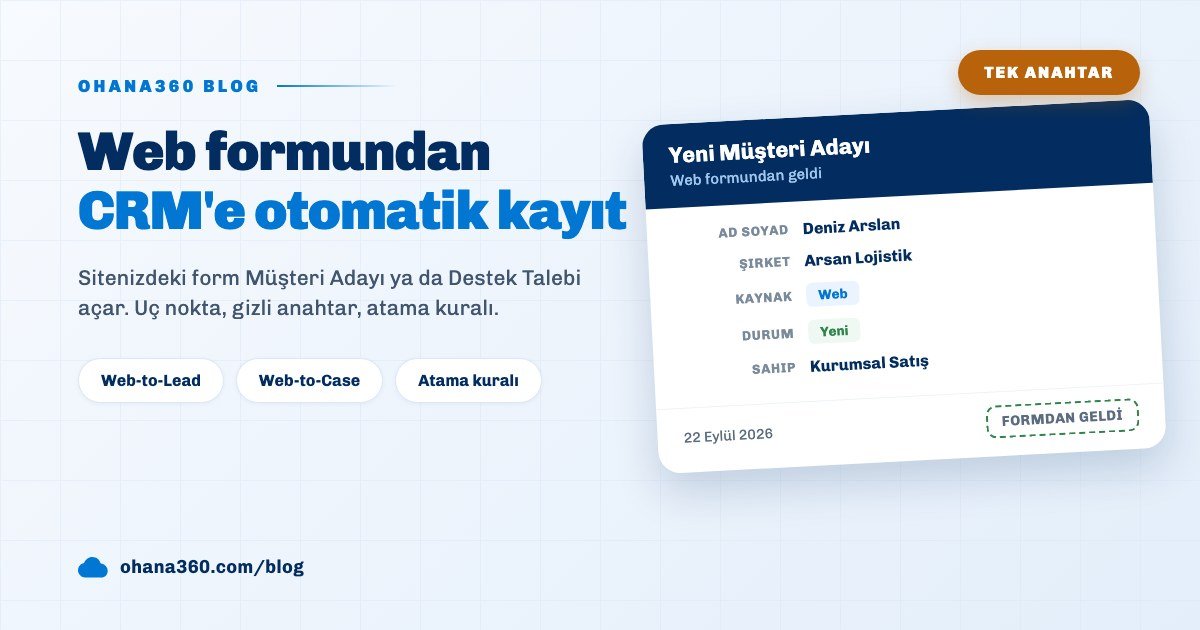
Ohana360'ta web formundan otomatik kayıt üç şeyle açılır: org'unuza özel gizli uç nokta adresi, sitenize gömülen sade bir HTML form ve gelen kaydı birine bağlayan atama kuralı. Form, müşteri adayı için /api/w2l/ ucuna, destek talebi için /api/w2c/ ucuna POST eder; kayıt saniyeler içinde listede olur.
Ohana360, satış, servis, finans ve İK kayıtlarını tek veritabanında tutan bir iş bulutudur. Web formu bağlantısı ayrı bir eklenti değil, Satış360 ve Servis360 uygulamalarının ayar kartında duran bir bölümdür.
Aşağıdaki kontrol listesi, kurulumu yapmadan önce elinizde olması gerekenleri sıralıyor. Listeyi geçtikten sonra alan adlarına, atama kurallarına ve sınırlara sırayla bakacağız.
Web formunu bağlamadan önce hangi kontrol listesi geçilmeli?
Yedi maddelik bir hazırlık listesi var ve altısı beş dakikadan kısa sürüyor. Listeyi atlayıp doğrudan kodu yapıştıran ekiplerin takıldığı yer genellikle üçüncü ve beşinci maddedir.
| # | Kontrol | Nerede yapılır |
|---|---|---|
| 1 | Yönetici rolüyle giriş yapılmış mı | Anahtar yalnız yönetici rolüne gösterilir |
| 2 | Uç nokta adresi kopyalandı mı | Satış360 ana sayfası, Uygulama Ayarları, Web-to-Lead |
| 3 | Form alan adları birebir doğru mu | name, company, email, phone, message, consent |
| 4 | Gizli website alanı formda var mı | Bot tuzağı, görünmez input olarak kalır |
| 5 | Atama kuralı yazıldı mı | Uygulama Ayarları, Kuyruklar ve Atama |
| 6 | Yönetici e-postaları güncel mi | Bildirim yalnız aktif yönetici hesaplarına gider |
| 7 | Test gönderimi yapıldı mı | Web-to-Lead bölümündeki Test Lead Gönder düğmesi |
Yedinci madde için ayrı bir sayfa açmanız gerekmez: Web-to-Lead bölümündeki düğme örnek bir kaydı doğrudan uca gönderir ve kayıt listede belirir. Destek formu tarafında böyle bir düğme yoktur, orada sınama işini sitedeki gerçek formla yaparsınız.
Form gönderildiğinde sunucuda ne oluyor?
Gönderim beş durakta ilerler ve bu duraklar iki uç için de aynıdır. Beşinci durağa ulaşan her gönderimin arkasında bir kayıt, bir bildirim ve bir e-posta vardır.
Kayıt yazılmadan önce alanlar kırpılır: Ad Soyad 120, Şirket 160, E-posta 190, Telefon 40 ve Mesaj 500 karakterde kesilir. Destek talebinde Konu 200, Mesaj 1000 karakterdir. JSON gövdesi gönderiyorsanız üst sınır 16 KB'dir.
Doğrulama üç kuralla biter. Müşteri adayında Ad Soyad en az iki karakter olmalıdır, e-posta ile telefondan en az biri dolu olmalıdır, e-posta yazıldıysa biçimi geçerli olmalıdır. Destek talebinde tek zorunlu alan Konu'dur ve en az üç karakter ister.
Uç nokta adresi nereden alınır, anahtar neden gizli?
Uç nokta adresi Satış360 ana sayfasındaki Uygulama Ayarları kartının Web-to-Lead sekmesinde yazar ve org'unuz için bir kez üretilir. Adres https://ohana360.com/api/w2l/ ile başlar, sonuna 48 karakterlik rastgele bir dizi eklenir.
- Kim görebilir: anahtarı yalnız yönetici rolündeki kullanıcı açabilir. Standart kullanıcı ayar kartını göremez.
- Neden gizli: anahtar tek başına kimliktir. Anahtarı ele geçiren biri sizin org'unuza kayıt açabilir, o yüzden adres formun gönderim satırında kalır, sayfada metin olarak gösterilmez.
- Yenileme: Yenile düğmesi yeni bir anahtar üretir. Uygulama önce uyarır, çünkü yenilemeden sonra sitedeki eski form kodu çalışmaz; kodu yeni adresle değiştirmeniz gerekir.
- Aynı anahtar iki uç: destek formu için adresin /w2l/ parçası /w2c/ ile değiştirilir. Ayrı bir anahtar üretilmez.
- Bülten formu: Bülten360 abone toplama formu da aynı anahtarı kullanır, yani tek bir sır üç farklı form türünü besler.
Kurulumun yapılıp yapılmadığını Kurulum bölümündeki Sistem Özeti sayfasından görebilirsiniz: Dış Sistemler ve Bağlantılar kartındaki Web-to-Lead / Web-to-Case satırı anahtar üretilmişse Aktif, üretilmemişse Kurulmadı yazar.
Sitenizdeki HTML formu nasıl bağlanır?
Form sıradan bir HTML formudur; tek şart alan adlarının birebir doğru yazılmasıdır. Ohana360 ayar ekranı aşağıdaki kodu hazır olarak verir ve Kodu Kopyala düğmesiyle panoya alır.
<form id="ohana-lead-form">
  <input name="name" placeholder="Ad Soyad" required>
  <input name="company" placeholder="Şirket">
  <input name="email" type="email" placeholder="E-posta">
  <input name="phone" placeholder="Telefon">
  <textarea name="message" placeholder="Mesajınız"></textarea>
  <label><input type="checkbox" name="consent" value="1"> Ticari elektronik ileti almayı kabul ediyorum.</label>
  <input name="website" style="display:none" tabindex="-1" autocomplete="off">
  <button type="submit">Gönder</button>
</form>
Gönderim tarafında form verisi URLSearchParams olarak uca POST edilir ve dönen JSON'daki message alanı ziyaretçiye gösterilir. Sunucu form-encoded gövdeyi de JSON gövdeyi de kabul eder, yani kendi betiğinizi yazarken ikisinden birini seçebilirsiniz.
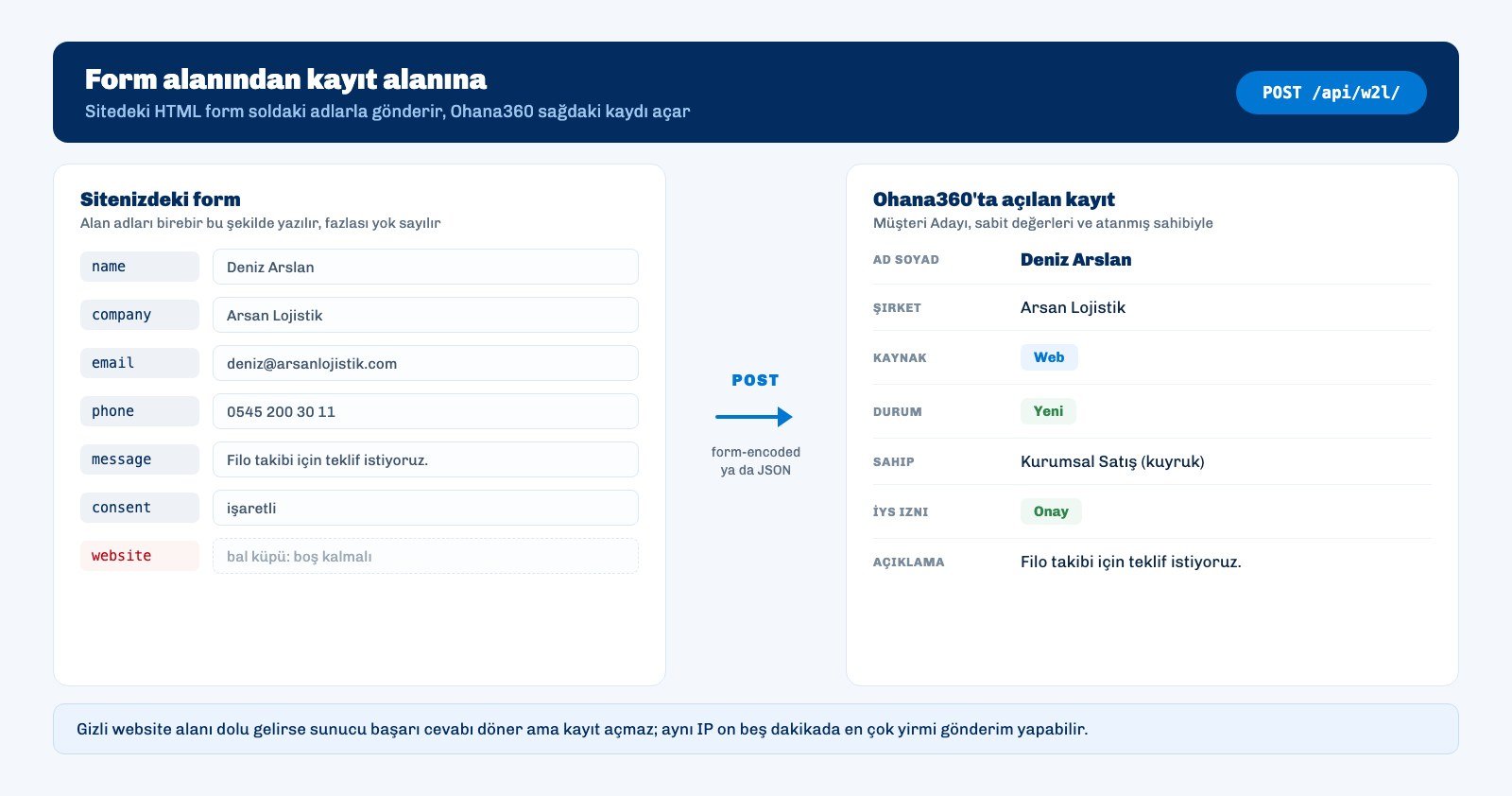
Gizli website alanı ziyaretçiye görünmez ama formu otomatik dolduran botlar bu alanı da doldurur. Alan doluysa sunucu isteğe başarılı gibi cevap verir ve hiçbir kayıt açmaz. Bu yüzden alanı formdan silmeyin: sildiğiniz anda tuzak çalışmaz.
Destek formu aynı düzeni izler, yalnız alan listesi kısadır: subject, name, email, message ve yine website. Konu alanı required olmalıdır, çünkü sunucu tarafında zorunlu olan tek alan odur.
Web-to-Lead ile Web-to-Case arasındaki fark nedir?
Fark hangi adrese POST ettiğinizde, yani açılacak kaydın türündedir. Aynı anahtar iki uçta da geçerlidir; adres /w2l/ ise Müşteri Adayı, /w2c/ ise Destek Talebi açılır.
| Konu | Web-to-Lead | Web-to-Case |
|---|---|---|
| Açılan kayıt | Müşteri Adayı | Destek Talebi |
| Zorunlu alan | Ad Soyad, artı e-posta ya da telefon | Konu (en az üç karakter) |
| Sabit değerler | Kaynak: Web, Durum: Yeni | Kanal: Web, Öncelik: Orta, Durum: Yeni |
| Ziyaretçiye dönen | Kısa bir teşekkür mesajı | Teşekkür mesajı ve talep numarası |
| Yönetici e-postası | Web-to-Lead Yönetici Bildirimi şablonu | Web-to-Case Yönetici Bildirimi şablonu |
Talep numarası sekiz haneye tamamlanır ve org'un sayacından gelir; ilk talep 00001001 olur. Numara hem ziyaretçiye dönen cevapta hem de kaydın Talep No alanında görünür, böylece telefonla arayan müşteri numarayı söyleyebilir.
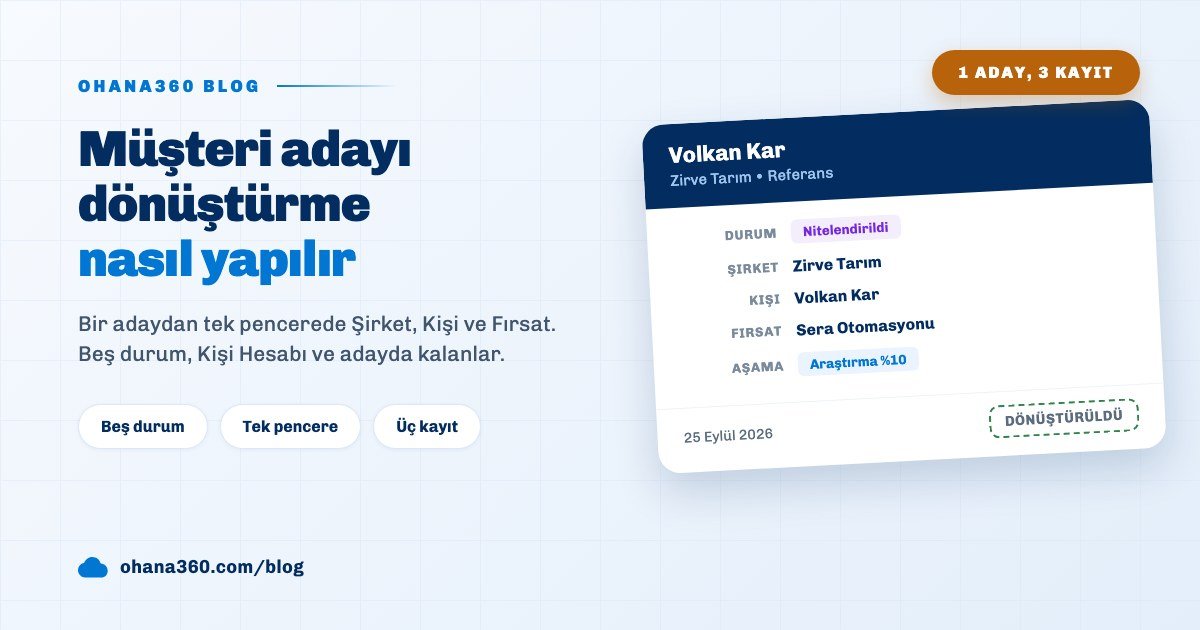
Kaynak ve durum değerleri seçim listelerinden gelir. Müşteri adayı durumları Yeni, İletişimde, Nitelendirildi, Dönüştü ve Kayıp; talep durumları Yeni, Devam Ediyor, Müşteri Bekleniyor, Eskale, Çözüldü ve Kapalı. Formdan gelen kayıt her zaman listenin ilk değeriyle başlar. Şikayet takibi kurduysanız bu talepler doğrudan o akışın içine düşer.
Formdan gelen kayıt kime atanır?
Sahip, atama kurallarıyla belirlenir ve kural yoksa kayıt sahipsiz açılır. Kurallar Satış360 ana sayfasındaki Uygulama Ayarları kartının Kuyruklar ve Atama bölümünde, talep tarafında ise Servis360'ın aynı kartında durur.
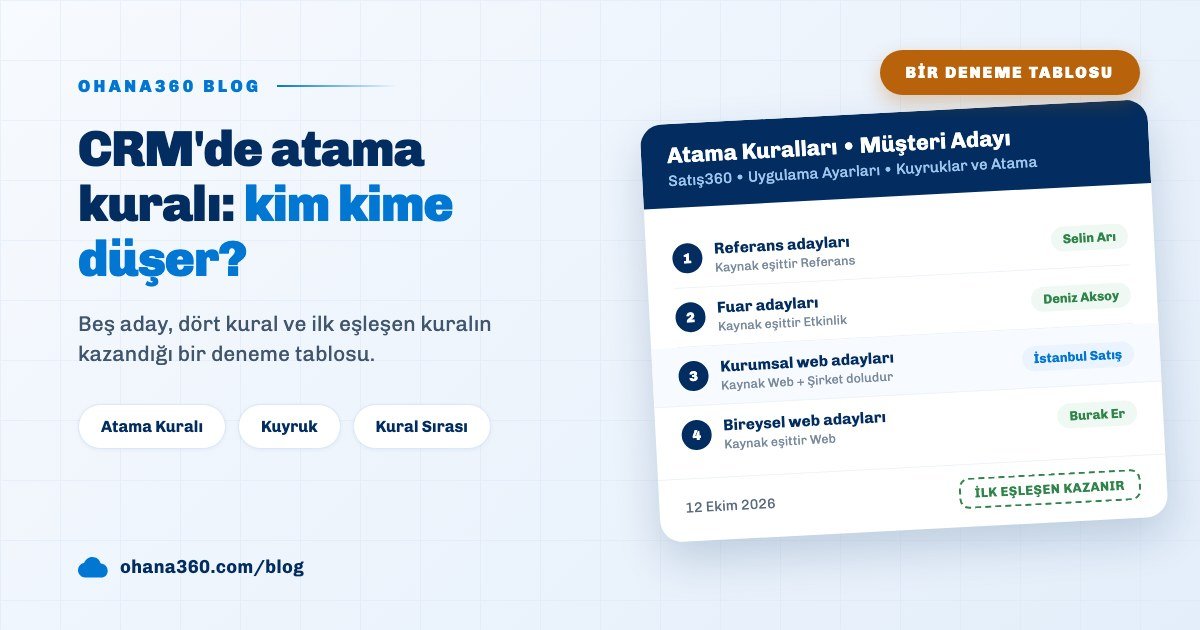
- Sıra: kurallar yukarıdan aşağı denenir ve ilk eşleşen aktif kural sahibi yazıp durur. Alttaki kurallar denenmez.
- Koşullar: bir kuralın tüm koşulları sağlanmalıdır. Koşul alan, operatör ve değerden oluşur; metin alanlarında içerir, içermez, eşittir, eşit değildir, ile başlar, doludur ve boştur seçenekleri vardır.
- Hedef: bir kullanıcı ya da bir kuyruk seçilir. Kuyruk, üyelerinin kendi kaydı gibi görüp düzenleyebildiği ortak havuzdur.
- Aktiflik: her kuralın başında bir kutucuk vardır; pasif kural hiç denenmez ve listede Pasif rozetiyle görünür.
- Kural yoksa: kayıt açılır ama sahip alanı boş kalır. Sahipsiz talepler Servis360 dikkat listesinde ayrı bir sebep olarak görünür.
Pratik bir kurulum şöyledir: şirket adı dolu olan adayları kurumsal satış kullanıcısına, şirket adı boş olanları bireysel satış kuyruğuna yönlendiren iki kural. Bu ikisi, formdan gelen her kaydın sahipsiz kalmamasını garanti eder. Huni aşamalarını da tanımladıysanız dönüştürülen adaylar hazır bir fırsat hattına düşer; aşamalar Araştırma, Değerlendirme, Teklif, Pazarlık, Kazanıldı ve Kaybedildi olarak gelir.
Yeni kayıttan haber nasıl veriliyor?
Bir gönderim dört ayrı kanaldan haber verir ve hepsi kayıt yazıldıktan sonra tetiklenir. Kanallar birbirinden bağımsızdır, yani e-posta gitmese bile kayıt açılmış olur.
| Kanal | Kime | İçerik |
|---|---|---|
| E-posta | Org'un aktif yönetici hesapları | Ad, şirket, e-posta, telefon ve mesaj satırları |
| Zil bildirimi | Uygulamadaki bildirim merkezi | Kayıt bağlantısıyla tek satırlık uyarı |
| Anlık bildirim | Mobil uygulama ve masaüstü tarayıcı | Ad ve şirket, dokununca aday listesine gider |
| Webhook | Tanımladığınız dış adres | record.created olayı, kaydın tamamıyla |
E-posta metni sabit değildir: Kurulum bölümündeki E-posta Şablonları sayfasında Web-to-Lead Yönetici Bildirimi ve Web-to-Case Yönetici Bildirimi şablonları düzenlenebilir. Aday şablonunda ad, sirket, eposta, telefon ve mesaj değişkenleri; talep şablonunda no, konu, ad ve eposta değişkenleri kullanılır.
Bildirim merkezinde en yeni elli kayıt tutulur, eskiler listeden düşer. Kayıt tetikli akışlarınız varsa formdan gelen kayıt da onları çalıştırır ve akış günlüğünde kaynak sütununda Web formu yazar. Böylece otomatik hatırlatma kurguları formdan gelen kayıtlar için de işler.
Spam ve tekrar eden gönderim için ne var?
İki koruma sunucu tarafında, üçüncüsü sizin elinizde. Sunucu tarafındakiler açıp kapatılamaz, her gönderimde çalışır.
- Bal küpü: gizli website alanı dolu gelirse sunucu başarı cevabı döner ama hiçbir kayıt açmaz. Bot, formu geçtiğini sanır.
- Hız sınırı: aynı IP adresi on beş dakika içinde yirmiden fazla gönderim yaparsa istek reddedilir. Sayaç müşteri adayı ve destek talebi için ayrı tutulur.
- Anahtar yenileme: anahtarınızın sızdığından şüpheleniyorsanız Yenile düğmesi tek hamlede eski adresi geçersiz kılar. Sitedeki formu aynı gün güncellemeniz gerekir.
Tekrar eden gönderim, yani aynı kişinin formu iki kez doldurması engellenmez. İki kayıt açılır ve ikisi de listeye düşer. Şimdilik doğru yol, aday listesinde e-posta ya da telefona göre süzüp kayıtları birleştirmektir.
İzin kutusu ne işe yarıyor?
Formdaki consent kutusu işaretlenirse ticari elektronik ileti izni kanıtıyla birlikte kayda yazılır. Kanıt üç parçadan oluşur: zaman damgası, ziyaretçinin IP adresi ve kaynak bilgisi.
- Durum: izin durumu Onay olur. Kutunun işaretlenmediği gönderimlerde durum Belirsiz kalır, yani varsayılan olarak izinli sayılmazsınız.
- Kanallar: e-posta yazılmışsa e-posta izni, telefon yazılmışsa mesaj izni işaretlenir. İkisi de varsa ikisi birden yazılır.
- Kaynak: izin kaynağı Web Sitesi olarak damgalanır, veren taraf Web formu diye yazılır.
- Alıcı tipi: Şirket alanı doluysa kayıt Tacir, boşsa Bireysel olarak işaretlenir.
Kutuyu formdan çıkarırsanız hiçbir hata almazsınız, sadece gelen adaylar izin kanıtı taşımaz. Satış takip düzeninizi kurarken bu kutuyu baştan eklemek, sonradan izin toplamaya çalışmaktan kolaydır.
Dahil değil: web formunun yapmadıkları
Sınırları baştan bilmek, üçüncü haftada beklenmedik bir duvara çarpmaktan iyidir. Aşağıdakiler bilinen sınırlardır ve hiçbiri ayarla açılamaz.
- Captcha yoktur. Görsel doğrulama kodu ya da dış bir bot servisi bağlanamaz. Koruma yalnız gizli bal küpü alanı ile IP hız sınırıdır.
- Dosya eki alınmaz. Uçlar yalnız sayılı metin alanını okur; teklif dosyası, ekran görüntüsü ya da sözleşme yüklenemez.
- Çift kayıt engeli yoktur. Aynı e-posta ile ikinci kez gönderilen form ikinci bir kayıt açar; e-posta ya da telefon karşılaştırması yapılmaz.
- Özel objeye yazılamaz. Yalnız iki uç vardır, ikisi de sabittir: müşteri adayı ve destek talebi. Kurulumda açtığınız özel objeye formdan kayıt düşmez.
- Alan eşleme ekranı yoktur. Alan adları koda gömülüdür; formdaki farklı adlı alanlar ve org'a eklediğiniz özel alanlar yok sayılır.
- Gönderim günlüğü tutulmaz. Reddedilen bir gönderim hiçbir ekranda görünmez. Kayıt açılan gönderimler akış günlüğünde Web formu kaynağıyla izlenebilir, reddedilenler izlenemez.
- Ziyaretçiye otomatik cevap maili gitmez. E-posta yalnız yöneticilere gider; formu dolduran kişi ekranda kısa bir mesaj görür, posta kutusunda hiçbir şey bulmaz.
- Talep kişiye ya da şirkete bağlanmaz. Formdan açılan destek talebinin şirket ve ilgili kişi alanları boş gelir; ileten kişinin adı ve e-postası açıklama metnine yazılır.
- Form başına ayrı anahtar yoktur. Org'un tek anahtarı vardır, bu yüzden kaydın hangi sayfadaki formdan geldiği anlaşılmaz; kampanya ya da sayfa bilgisi taşınmaz.
- Sırayla dağıtım yoktur. Atama kuralı tek bir hedefe yazar; adayları ekip üyelerine döngüyle dağıtan bir seçenek bulunmaz.
Bu sınırların ortak sebebi aynı: uç, bir entegrasyon aracı değil, tek bir işi güvenle yapan dar bir kapı olarak tasarlandı. Daha karmaşık bir akış gerekiyorsa gönderimi kendi sunucunuzda karşılayıp Ohana360 API'sine yazmak hâlâ açık yoldur.
İlk formunuzu hangi sayfaya koymalısınız?
İlk form için doğru aday, halihazırda en çok telefon ya da e-posta getiren sayfadır. Çoğu sitede bu, hizmet sayfasının altındaki iletişim bloğu ya da fiyat sayfasının teklif isteme kutusudur.
Şunu yapın: Satış360 ana sayfasındaki Uygulama Ayarları kartından uç nokta adresini kopyalayın, Kodu Kopyala ile hazır formu alın, tek bir sayfaya yerleştirin, Test Lead Gönder düğmesiyle ucu doğrulayın ve şirket adı dolu olanları kurumsal satışa yönlendiren tek bir atama kuralı yazın.
Bir hafta sonra tek soruyu sorun: gelen kayıtların kaçına ilk gün dönüldü? Cevap düşükse sorun formda değil, sahibin kim olduğunda demektir. Müşteri portalı kuran ekipler için aynı ölçü destek talepleri tarafında da geçerli.